QR-Code-Konfigurationsgenerator
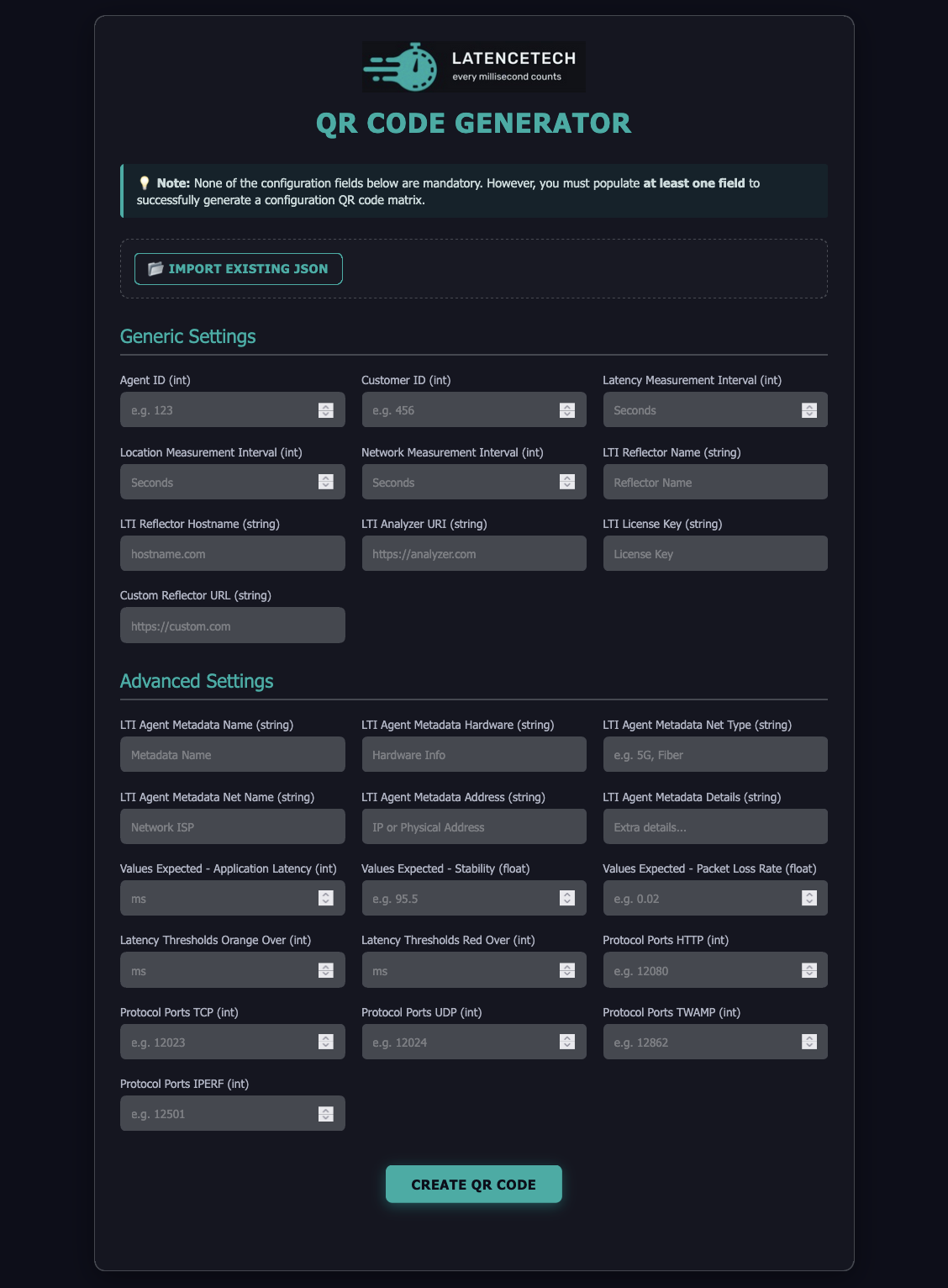
Willkommen beim QR-Code-Konfigurationsgenerator! Mit diesem Werkzeug können Sie Bereitstellungsparameter schnell ausfüllen, vorhandene Konfigurationen importieren und einen optimierten QR-Code erzeugen, den Ihre Netzwerk-Agent-Geräte scannen können.
Inhaltsverzeichnis
- So verwenden Sie den Generator
- Eine vorhandene Konfiguration importieren
- Die Validierungsregeln verstehen
- Fehlerbehebung bei Problemen beim Scannen des QR-Codes
So verwenden Sie den Generator
Das Erstellen eines Konfigurations-QR-Codes erfordert nur wenige Schritte:
- Füllen Sie die Felder aus: Geben Sie Ihre Daten in die entsprechenden Formularfelder ein.
- Hinweis: Kein Feld ist Pflicht, aber Sie müssen mindestens ein Feld ausfüllen, um einen QR-Code zu erstellen.
- Prüfen Sie Ihre Daten: Kontrollieren Sie Ihre Zahlen und Namen auf Richtigkeit.
- Erzeugen: Klicken Sie unten auf der Seite auf die Hauptschaltfläche "Create QR Code".
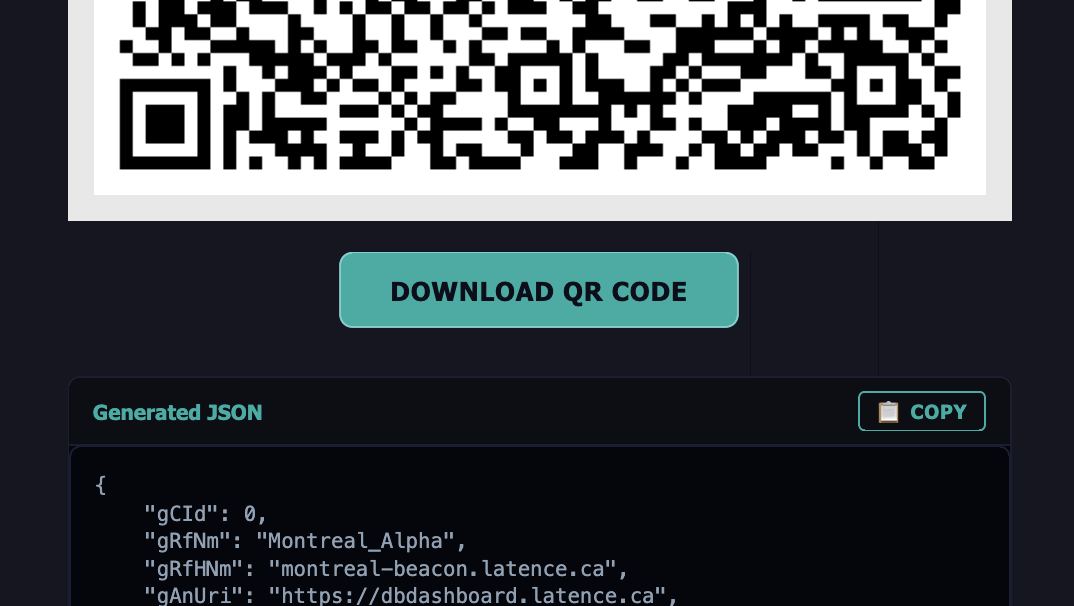
- Herunterladen oder kopieren: * Klicken Sie auf "Download QR Code", um den QR-Code als
.png-Bild zu speichern. - Wenn Sie die bereinigte Textkonfiguration für Ihre Unterlagen kopieren müssen, gehen Sie unten zum Abschnitt "Generated JSON" und klicken Sie auf "📋 COPY".
Eine vorhandene Konfiguration importieren
Wenn Sie bereits eine Konfigurationszeichenkette haben und diese im Formular bearbeiten oder anzeigen möchten:
- Klicken Sie oben im Formular auf die Schaltfläche "📂 Import Existing JSON", um den Importbereich zu öffnen.

- Fügen Sie Ihre Konfigurationszeichenkette direkt in das Textfeld ein.
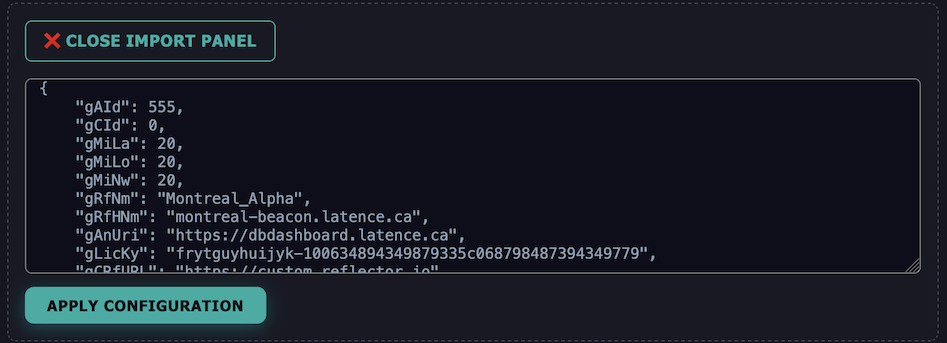
- Klicken Sie auf "Apply Configuration".
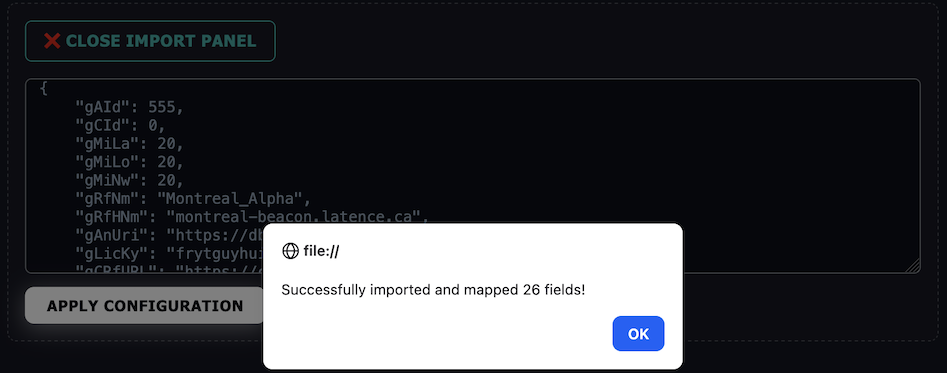
- Der Bereich wird geschlossen, und die Formularfelder werden automatisch mit Ihren Daten befüllt und sind bereit zur Bearbeitung.
Die Validierungsregeln verstehen
Um Konfigurationsfehler auf Ihren Zielgeräten zu vermeiden, wendet der Generator einige intelligente Sicherheitsregeln an:
1. Keine negativen Zahlen
Felder, die als Ganzzahlen gekennzeichnet sind (wie IDs, Intervalle oder Ports), akzeptieren keine negativen Zahlen (z. B. -15). Wenn Sie versehentlich ein Minuszeichen eingeben, hält das Formular an und fordert Sie auf, dies zu korrigieren, bevor ein QR-Code erzeugt wird.
2. Warnung bei hoher Dichte
QR-Codes funktionieren wie eine Rastermatrix: Je mehr Daten Sie in das Formular eingeben, desto dichter und komplexer wird das Muster des QR-Codes.
Wenn Ihre gesamte Konfiguration 366 Zeichen überschreitet, erscheint ein gelber Warnhinweis:

Wenn Sie diese Warnung sehen, ist der QR-Code weiterhin vollständig gültig, die Pixel werden jedoch sehr klein. Lesen Sie den Abschnitt zur Fehlerbehebung unten, falls Sie Probleme beim Scannen haben.
Fehlerbehebung bei Problemen beim Scannen des QR-Codes
Wenn Ihr Gerät oder die Kamera Ihres Telefons Schwierigkeiten hat, den erzeugten QR-Code zu scannen, versuchen Sie die folgenden Schritte:
- Optionale Metadaten bereinigen: Erweiterte Metadatenfelder (wie Hardwareinformationen, Netzwerknamen oder lange Detailzeichenketten) fügen viele Textzeichen hinzu. Leeren Sie nicht unbedingt erforderliche Textfelder, damit das Muster des QR-Codes größer und leichter zu scannen ist.
- Kontrast und Beleuchtung anpassen: Achten Sie darauf, dass der Bildschirm, auf dem der QR-Code angezeigt wird, nicht blendet oder spiegelt.
- Bildschirmhelligkeit erhöhen: Erhöhen Sie die Helligkeit des Bildschirms, auf dem der QR-Code angezeigt wird, damit die Kamera dunkle und helle Pixel klar unterscheiden kann.
- Mehrere QR-Codes verwenden: Wenn Ihre Konfigurationsdaten wichtig sind und sich nicht weiter reduzieren lassen, kann eine hohe Datendichte Leseprobleme verursachen. In diesem Fall können Sie die Daten auf mehrere QR-Codes verteilen. Teilen Sie die Konfiguration einfach in kleinere Teile auf und erzeugen Sie für jeden Teil einen QR-Code.
Hinweis: Wenn dasselbe Konfigurationsfeld in mehreren QR-Codes vorkommt, überschreibt die mobile App die vorherigen Daten mit den Werten des zuletzt gescannten QR-Codes.