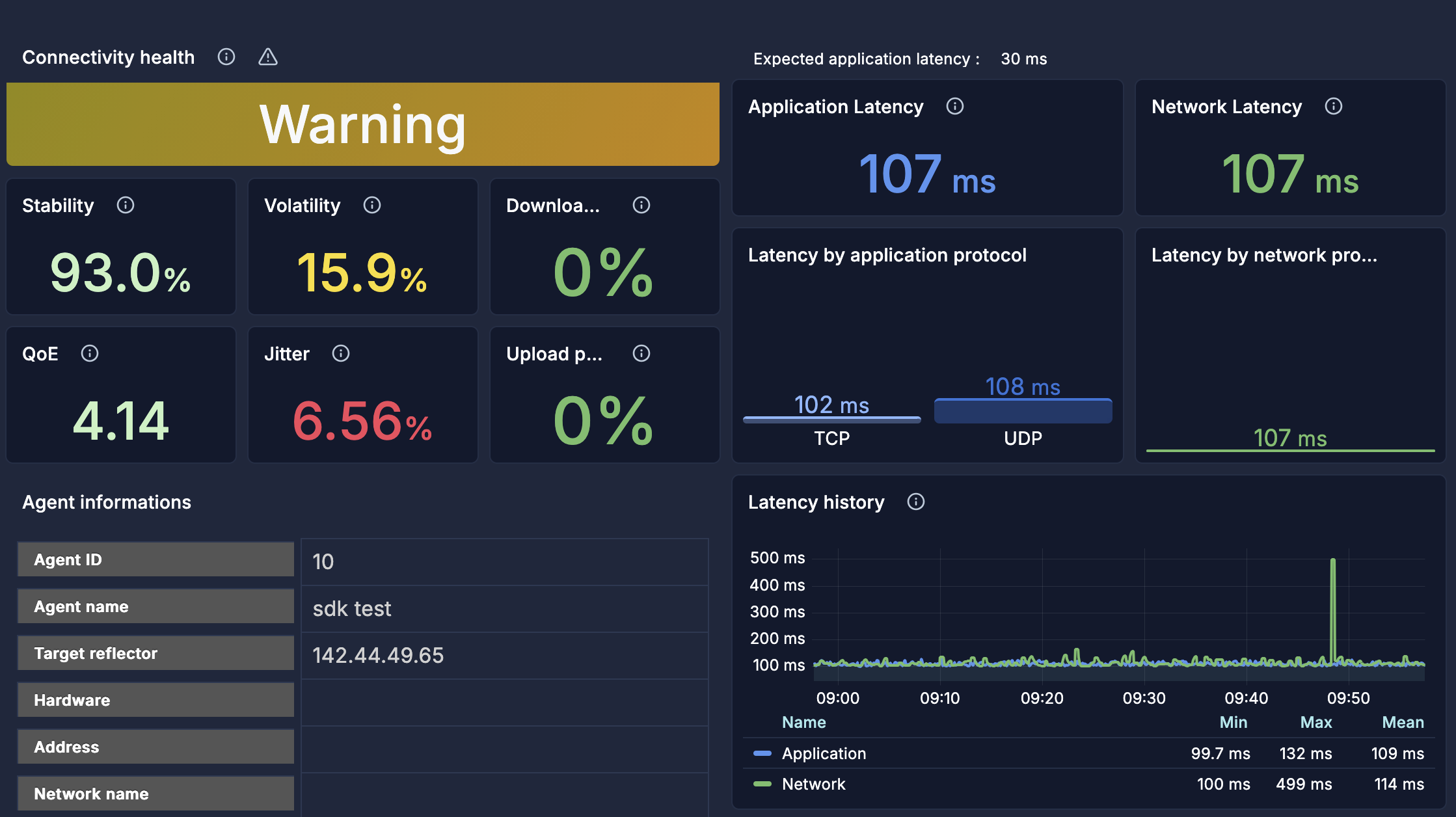
Installation des SDK QoS-Agent
Voraussetzungen
- Cradlepoint-Modem mit Unterstützung für SDK-Anwendungen
- Zugriff auf die NetCloudOS-Umgebung Ihres Modems
- Die Tarball-Datei des QoS-Agent
Umgebungsvariablen konfigurieren
- Melden Sie sich bei NetCloud Manager an.
- Klicken Sie im linken Navigationsbereich auf DEVICES.
- Wählen Sie das Gerät auf der Seite Devices aus.
- Klicken Sie auf Configuration und Edit.
- Klicken Sie im Fenster Edit Configuration auf SYSTEM.
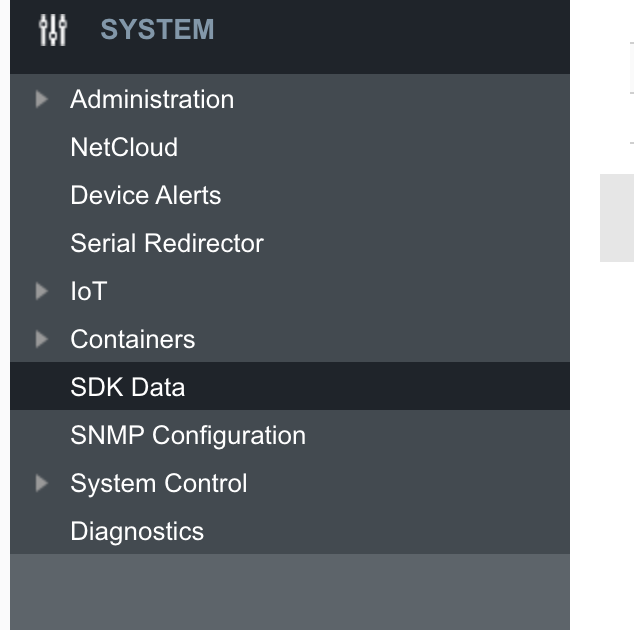
- Klicken Sie auf SDK Data.
- Klicken Sie auf Add, um einen neuen Wert hinzuzufügen. Sie müssen 6 Werte hinzufügen:
| Parameter | Erforderlich | Beschreibung |
|---|---|---|
LTI_agent_id |
Ja | Gewünschte Agent-ID. Die ID muss eine Ganzzahl sein. |
LTI_customer_id |
Ja | Gewünschte Kunden-ID. Die ID muss eine Ganzzahl sein. |
LTI_license_key |
Ja | Ihr LTI-Lizenzschlüssel |
LTI_analyzer |
Ja | IP-Adresse des Hosts, auf dem der Analyzer läuft |
LTI_reflector |
Ja | IP-Adresse des Hosts, auf dem der Docker-Reflector läuft |
LTI_agent_name |
Ja | Anzeigename des Agents oder Standorts in den Dashboards. Zeichenkette, max. 255 Zeichen |
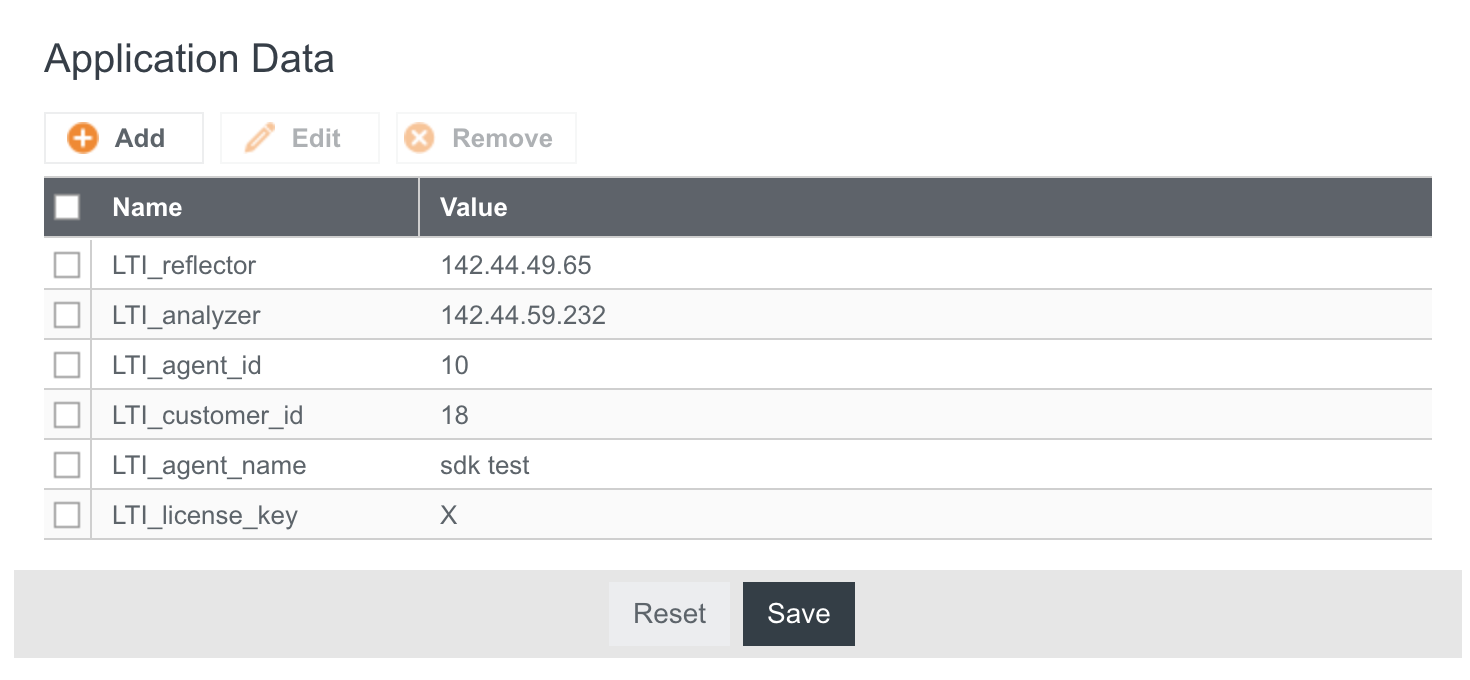
- Klicken Sie anschließend jeweils auf Save.
- Jetzt können Sie auf Save und Commit Changes klicken.
Modem konfigurieren
Damit das Cradlepoint-Modem SDK-Anwendungen verwenden kann, muss es Teil einer Gruppe sein.
- Öffnen Sie in der Seitenleiste die Registerkarte Groups.
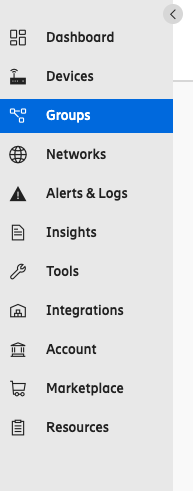
- Klicken Sie auf Add.
- Füllen Sie das Formular aus, um eine Gruppe zu erstellen, und klicken Sie auf Save.
- Öffnen Sie anschließend in der Seitenleiste die Registerkarte Devices.
- Wählen Sie das Modem aus, auf dem Sie das SDK installieren möchten, und klicken Sie auf Move.
- Wählen Sie die Gruppe aus, die Sie für das SDK erstellt haben, und verschieben Sie Ihr Modem dorthin.
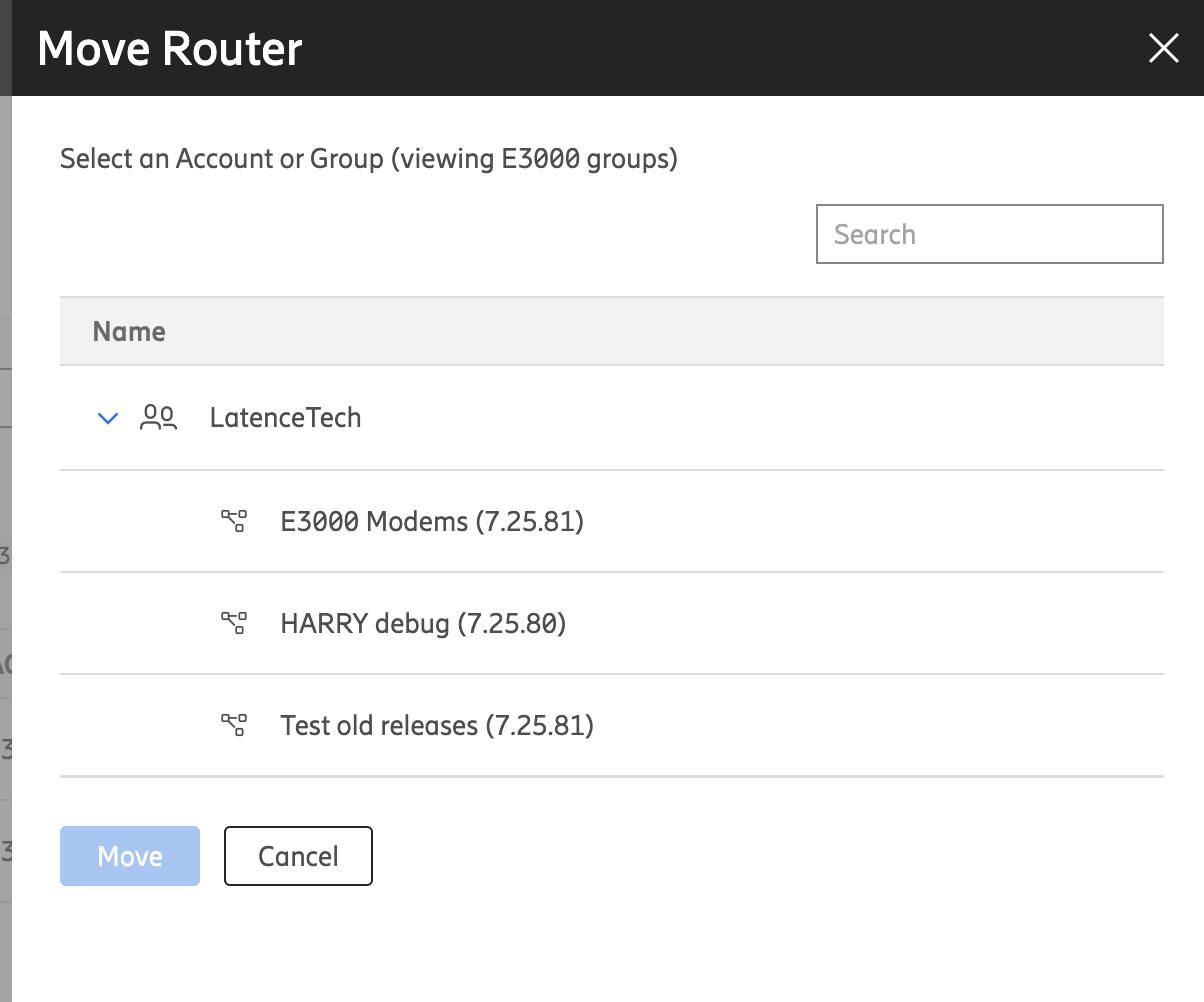
- Da Ihr Modem nun die Umgebungsvariablen hat und Teil einer Gruppe ist, ist es bereit für die Installation des Agents.
Installation des QoS-Agent
- Klicken Sie in der Seitenleiste auf die Registerkarte Tools.
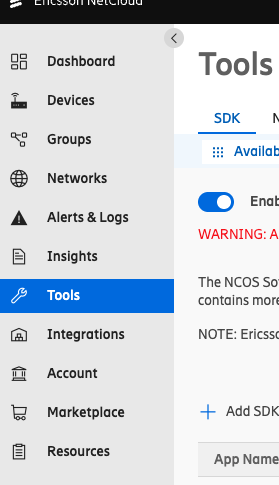
- Aktivieren Sie im Abschnitt SDK das NCOS SDK.
- Klicken Sie dann auf die Schaltfläche Add SDK Application.
- Laden Sie den Tarball des QoS-Agent hoch.
- Klicken Sie auf die Schaltfläche Manage Installation Locations.
- Wählen Sie die Gruppe Ihres Modems aus, klicken Sie auf das +-Zeichen und wählen Sie die Version 1.0.0.
- Klicken Sie auf Close.
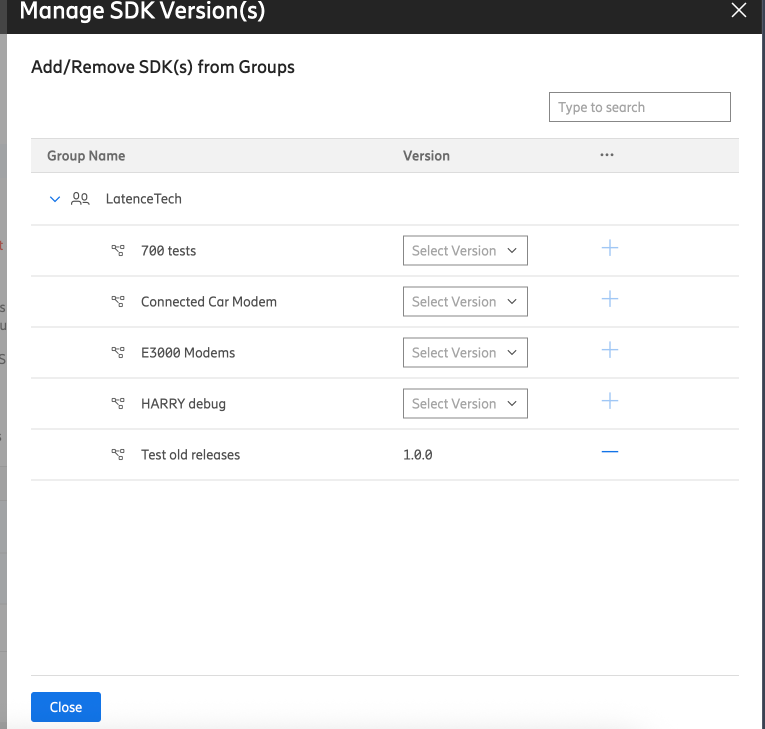
- Sie sollten sehen, wie das SDK qos_agent in der Gruppe bereitgestellt wird.
- Warten Sie ein bis zwei Minuten, bis die Daten in dem Dashboard erscheinen, das Sie in den Umgebungsvariablen angegeben haben.

- Kehren Sie in der Seitenleiste zur Registerkarte Devices zurück und klicken Sie auf das Modem, auf dem Sie die SDK-Anwendung installiert haben.
- Klicken Sie auf die Registerkarte Extensibility und den Abschnitt SDK.
- Sie sollten sehen, dass der Agent läuft.
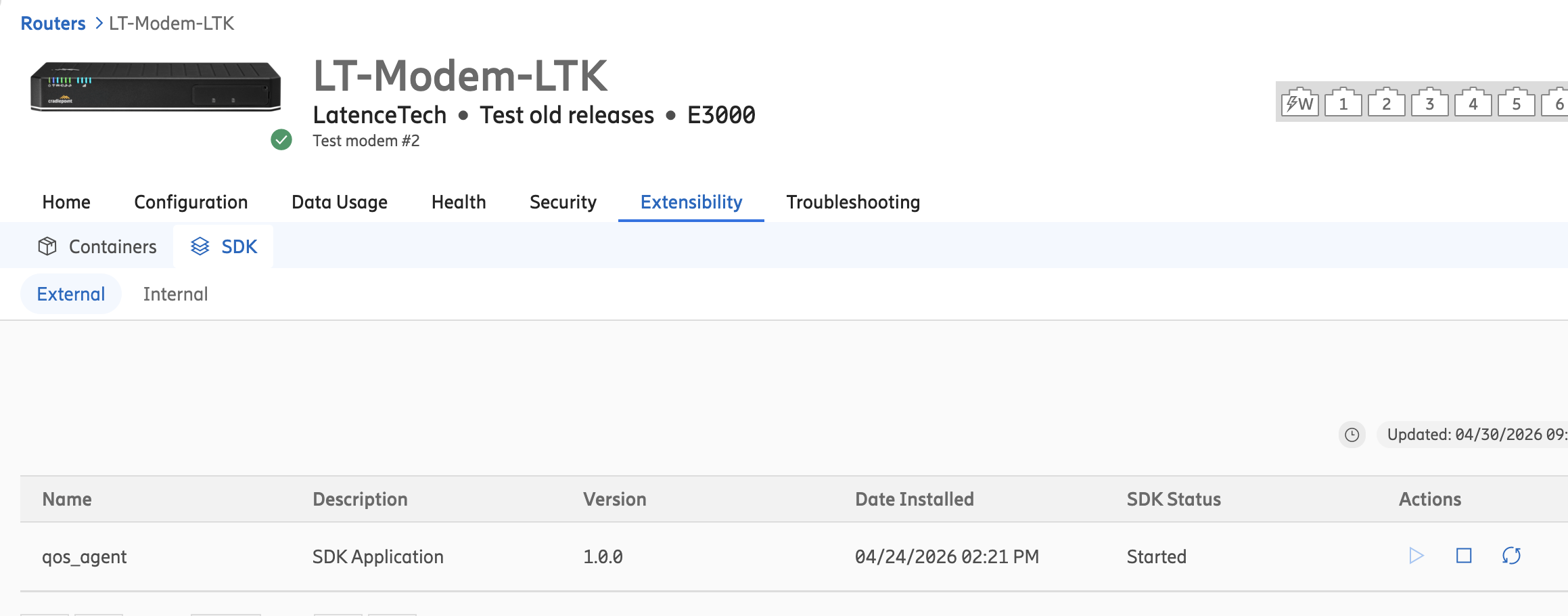
- Sobald der Agent läuft, sollten die Daten im Dashboard erscheinen.