Weitere Hinweise
Dieser Abschnitt fasst Informationen zu Latenzmessung, Abtastung, Datenvolumen und Daten zusammen.
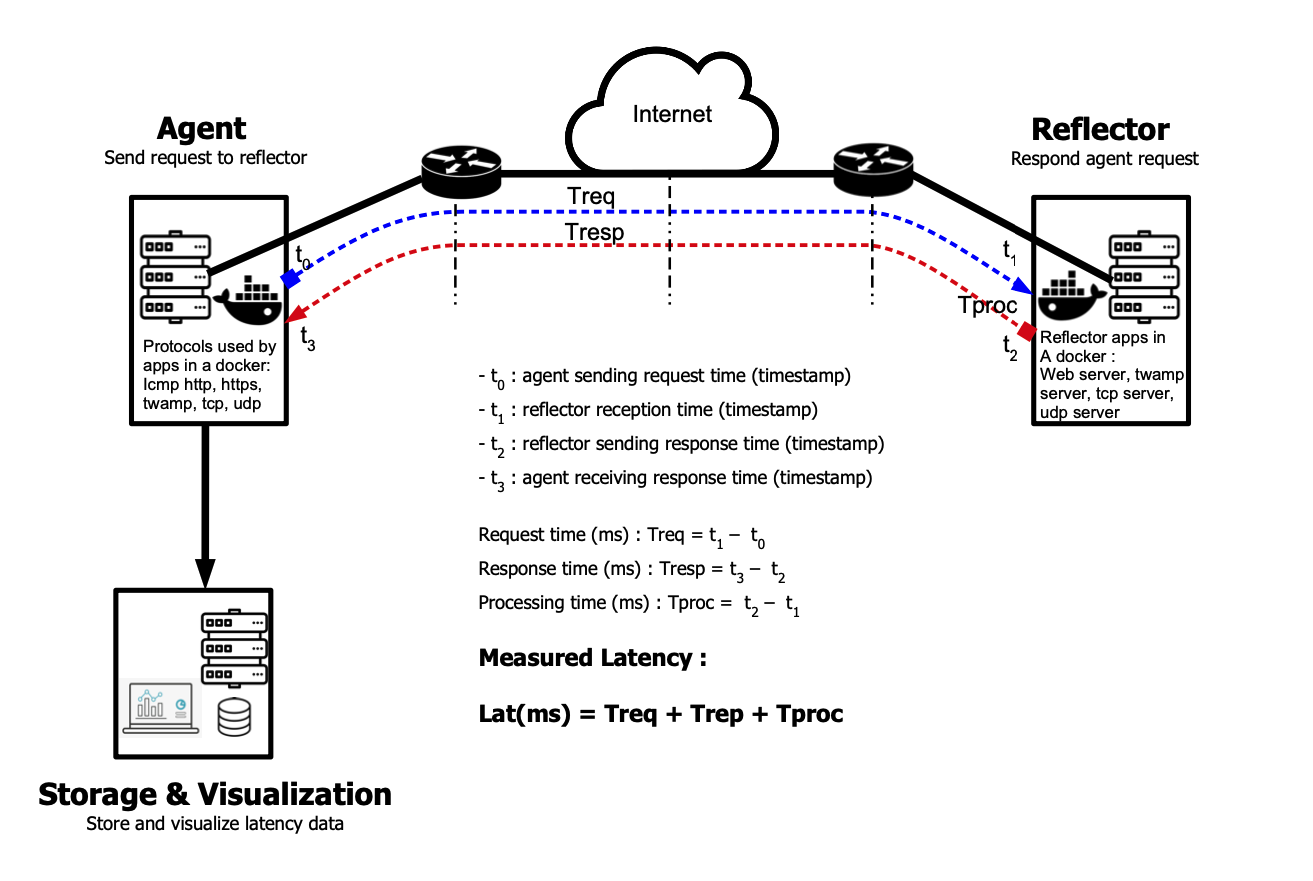
Methode der Latenzmessung
Dieses Diagramm zeigt, wie wir die Latenz vom QoS-Agent aus berechnen.
Standard-Abtastraten
Nachfolgend die Standard-Abtastraten. Im Abschnitt Benutzerdefinierte Konfigurationen erfahren Sie, wie Sie sie ändern.
Hinweis: Nach jeder Änderung der Konfigurationsdatei eines laufenden Docker-Containers muss dieser neu gestartet werden (Stoppen, Starten).
| Protokoll | Abtastrate |
|---|---|
| TWAMP | alle 2 Sekunden |
| ICMP | alle 2 Sekunden |
| HTTP | alle 2 Sekunden |
| HTTPs | alle 2 Sekunden |
| TCP | alle 2 Sekunden |
| UDP | alle 2 Sekunden |
| TraceRoute | alle 15 Minuten |
| PacketLoss | alle 5 Sekunden |
| Iperf3 | alle 2 Stunden |
| Lifbe | alle 10 Minuten |
Datenvolumen
Die folgende Tabelle zeigt den Datenverbrauch bei einer intensiven Konfiguration:
| Protokoll | Abtastung | Verbrauch pro Stunde | Verbrauch pro Tag | Verbrauch pro Monat |
|---|---|---|---|---|
| TWAMP | 30 / min | 3,5 MB | 82,9 MB | 2,6 GB |
| ICMP | 30 / min | 0,2 MB | 4,8 MB | 148,8 MB |
| HTTP | 30 / min | 0,5 MB | 12 MB | 372 MB |
| HTTPs | 30 / min | 0,6 MB | 14,4 MB | 446,4 MB |
| TCP | 30 / min | 0,4 MB | 9,6 MB | 297,6 MB |
| UDP | 30 / min | 0,4 MB | 9,6 MB | 297,6 MB |
Weitere Protokolle
| Protokoll | Abtastung | Verbrauch pro Stunde | Verbrauch pro Tag | Verbrauch pro Monat |
|---|---|---|---|---|
| TraceRoute | 4 / Stunde | 2,2 KB | 53 KB | 1,7 MB |
| Iperf3 | 12 / Tag | 83 MB | 2 GB | 62 GB |
| Lifbe | 6 / Stunde | 25,8 MB | 619,2 MB | 18,6 GB |
| PacketLoss | 12 / min | 4,3 MB | 104,2 MB | 3,1 GB |
Speicherorte der Daten
Die Datenbanken von Influx und Grafana sind auf dem Analyzer-Host zugänglich
| Anwendung | Speicherort |
|---|---|
| Grafana | lti_analyzer/grafana/grafana/grafana.db |
| Influx | lti_analyzer/influx/data/* |
Sicherungen
Sicherungen können erstellt werden, indem die Dateien einfach an den gewünschten Ort kopiert werden oder indem ein Prozess zum Auslesen der Datenbanken eingerichtet wird.
Erweiterung der Dashboards
Es können zusätzliche Dashboards erstellt werden. Wenden Sie sich für weitere Informationen an Ihren Anbieter von Latence Technologies.
NTP installieren und konfigurieren
Sie können NTP mit den folgenden Befehlen installieren
  sudo apt install ntp      # for Debian/Ubuntu
  sudo yum install ntp      # for CentOS/RHEL
  sudo dnf install ntp      # for Fedora
Bearbeiten Sie nach der Installation /etc/ntp.conf, um Ihre NTP-Server anzugeben:
server pool.ntp.org
server time-a-g.nist.gov
driftfile /var/lib/ntp/ntp.drift
Mit dem Schlüsselwort prefer können Sie einen bestimmten Server bevorzugen:
server 192.168.1.1 prefer
server pool.ntp.org
Aktivieren und starten Sie anschließend den NTP-Dienst:
sudo systemctl enable ntpd
sudo systemctl start ntpd
So prüfen Sie, ob die Synchronisierung funktioniert:
ntpq -p
Sicheres DNS statt einer IP-Adresse für Ihren Analyzer verwenden
Wenn Sie Ihrem Analyzer einen Nginx-Server hinzufügen möchten, um eine DNS-Adresse verwenden zu können, gehen Sie wie folgt vor:
Server erstellen
Sie benötigen:
Einen DNS-A-Eintrag, der auf die öffentliche IP Ihres Analyzer zeigt. Dieser wird mit Nginx als Proxy für Ihren Anwendungsserver konfiguriert. In unserem Beispiel ist dies demo.domain.com
Die Adresse des Anwendungsservers, für den Sie den Proxy einrichten möchten. In unserem Fall ist dies http://127.0.0.1:12021.
Schritt 1 — Nginx installieren
sudo apt update
sudo apt install nginx
systemctl status nginx
Schritt 2 — Serverblock konfigurieren
Es wird empfohlen, für neue Serverblöcke eine eigene Konfigurationsdatei anzulegen, statt die Standardkonfiguration direkt zu bearbeiten. Erstellen und öffnen Sie eine neue Nginx-Konfigurationsdatei mit nano oder Ihrem bevorzugten Texteditor:
sudo nano /etc/nginx/sites-available/demo.domain.com
Kopieren Sie den folgenden Block und fügen Sie ihn in Ihre Konfigurationsdatei ein. Vergessen Sie nicht, "demo.domain.com" durch den DNS-A-Eintrag zu ersetzen, den Sie Ihrem Analyzer zugewiesen haben.
server {
    listen 80;
    listen [::]:80;

    server_name demo.domain.com;

    location / {
        proxy_pass http://127.0.0.1:12021;
        include proxy_params;
    }
}
Aktivieren Sie diese Konfigurationsdatei anschließend, indem Sie einen Link von ihr in das Verzeichnis sites-enabled erstellen, das Nginx beim Start liest:
sudo ln -s /etc/nginx/sites-available/demo.domain.com /etc/nginx/sites-enabled/
Jetzt können Sie Ihre Konfigurationsdatei auf Syntaxfehler testen:
sudo nginx -t
Wenn keine Probleme gemeldet werden, starten Sie Nginx neu, um Ihre Änderungen zu übernehmen:
sudo systemctl restart nginx
TLS/SSL-Zertifikate hinzufügen
Schritt 1 — Certbot installieren
sudo apt install certbot python3-certbot-nginx
Schritt 2 — Nginx-Konfiguration bestätigen
Wenn Sie die obige Anleitung befolgt haben, sollten Sie unter /etc/nginx/sites-available/example.com einen Serverblock für Ihre Domain haben, in dem die Direktive server_name bereits korrekt gesetzt ist; Sie können dann direkt zu Schritt 3 übergehen.
Zur Überprüfung öffnen Sie die Konfigurationsdatei Ihrer Domain mit nano oder Ihrem bevorzugten Texteditor:
sudo nano /etc/nginx/sites-available/demo.domain.com
Suchen Sie die vorhandene Zeile server_name. Sie sollte so aussehen:
...
server_name demo.domain.com;
...
Ist das der Fall, beenden Sie den Editor und fahren Sie mit dem nächsten Schritt fort.
Ist das nicht der Fall, passen Sie sie entsprechend an. Speichern Sie anschließend die Datei, beenden Sie den Editor und prüfen Sie die Syntax Ihrer Konfigurationsänderungen:
sudo nginx -t
Wenn Sie einen Fehler erhalten, öffnen Sie die Serverblock-Datei erneut und prüfen Sie sie auf Tippfehler oder fehlende Zeichen. Sobald die Syntax Ihrer Konfigurationsdatei korrekt ist, laden Sie Nginx neu, um die neue Konfiguration zu übernehmen:
sudo systemctl reload nginx
Certbot kann nun den richtigen server-Block finden und automatisch aktualisieren.
Als Nächstes aktualisieren wir die Firewall, um HTTPS-Verkehr zuzulassen.
Schritt 3 — SSL-Zertifikat beziehen
Certbot bietet über Plugins verschiedene Möglichkeiten, SSL-Zertifikate zu beziehen. Das Nginx-Plugin übernimmt die Neukonfiguration von Nginx und lädt die Konfiguration bei Bedarf neu. Um dieses Plugin zu verwenden, geben Sie Folgendes ein:
sudo certbot --nginx -d demo.domain.com
Dadurch wird certbot mit dem Plugin --nginx ausgeführt, wobei -d die Domainnamen angibt, für die das Zertifikat gültig sein soll.
Wenn Sie certbot zum ersten Mal ausführen, werden Sie aufgefordert, eine E-Mail-Adresse einzugeben und den Nutzungsbedingungen zuzustimmen. Danach kommuniziert certbot mit dem Let's-Encrypt-Server und führt eine Prüfung durch, um zu bestätigen, dass Sie die Domain kontrollieren, für die Sie ein Zertifikat anfordern.
Schritt 4 — Automatische Erneuerung durch Certbot prüfen
Zertifikate von Let's Encrypt sind nur neunzig Tage gültig. Damit sollen Benutzer dazu angeregt werden, die Erneuerung ihrer Zertifikate zu automatisieren. Das installierte Paket certbot übernimmt dies für uns, indem es einen systemd-Timer hinzufügt, der zweimal täglich läuft und automatisch jedes Zertifikat erneuert, das innerhalb von dreißig Tagen abläuft.
Den Status des Timers können Sie mit systemctl abfragen:
sudo systemctl status certbot.timer
Um den Erneuerungsprozess zu testen, können Sie mit certbot einen Probelauf durchführen:
sudo certbot renew --dry-run
Wenn keine Fehler angezeigt werden, ist alles bereit. Bei Bedarf erneuert Certbot Ihre Zertifikate und lädt Nginx neu, um die Änderungen zu übernehmen. Schlägt die automatische Erneuerung fehl, sendet Let's Encrypt eine Nachricht an die angegebene E-Mail-Adresse und warnt Sie, dass Ihr Zertifikat bald abläuft.