Bereitstellung auf Outscale
LatenceTech bietet im Outscale Marketplace ein vorkonfiguriertes Outscale Machine Image (OMI) an, das die Einrichtung vereinfacht. Das generische LatenceTech-OMI enthält 1 QoS Agent und einen Dashboard-Analyzer, wobei der QoS Agent für die Verwendung eines öffentlichen Standard-Reflectors (Frankreich) vorkonfiguriert ist. Sie können bei Bedarf flexibel weitere QoS-Agents hinzufügen.
Verwenden Sie die folgende Anleitung für eine Produktivbereitstellung oder einen Test.
Voraussetzungen
- Ein Outscale-Konto mit Berechtigungen zum Erstellen und Verwalten von Outscale-VMs und Sicherheitsgruppen.
- Melden Sie sich bei Ihrem Outscale-Cockpit-Konto an.
Sicherheitsgruppen
Damit unser Dashboard-Analyzer Daten (vom QoS Agent) empfangen kann und Sie sich (per SSH) mit der VM verbinden können, müssen wir eine Sicherheitsgruppe erstellen und konfigurieren.
Sicherheitsgruppe erstellen
- Klicken Sie im Abschnitt Compute auf die Registerkarte Security Groups.
- Klicken Sie oben rechts auf die Schaltfläche Create Security Group.
- Sie können sie "analyzer ports" nennen.
- Geben Sie eine beliebige Beschreibung ein.
- Klicken Sie auf Erstellen.
Sicherheitsgruppe konfigurieren
Zurück auf der Seite klicken Sie auf das Augensymbol neben dem Gruppennamen.

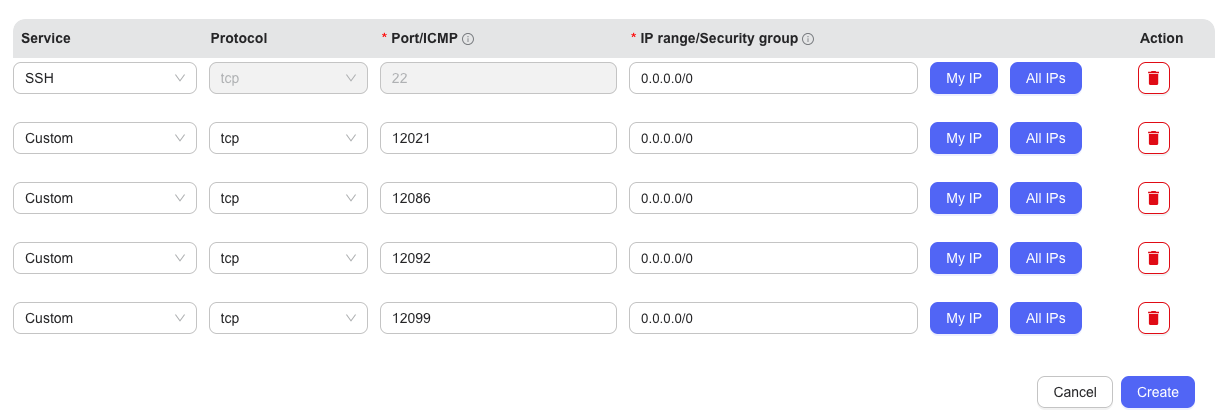
- Wählen Sie über das Dropdown-Menü "Custom" links zunächst den SSH-Port und legen Sie die gewünschte Quell-IP fest.
- Klicken Sie dann auf die Schaltfläche Add Rule, um weitere hinzuzufügen.
- Sie müssen für jeden dieser Ports eine Regel hinzufügen: 12021, 12086, 12092 und 12099, alle auf All IPs konfiguriert.
- Klicken Sie auf Erstellen.
Sie sollten eine Konfiguration ähnlich der folgenden sehen:
Analyzer erstellen
Sobald unsere Sicherheitsgruppe bereit ist, können wir unsere VM erstellen.
- Klicken Sie im Abschnitt Compute der Seitenleiste auf VMs.
- Klicken Sie oben rechts auf die Schaltfläche Create VMs.
Allgemeine Informationen
- Legen Sie den Namen Ihrer VM fest.
- Lassen Sie "VM tenancy" auf Default.
Image
- Geben Sie in die Suchleiste Latencetech ein.
- Wählen Sie dieses Image: Latence_Analyzer_1.1_OMI.
VM-Typ
- Als CPU-Generation können Sie GEN 6 wählen.
- Sie können die Leistung auf Medium setzen.
- Für den Analyzer benötigen Sie 2 Kerne.
- Und 4 GB RAM für eine kleine Bereitstellung; Sie können bis zu 8 GB wählen, wenn Sie mehr als 50 QoS-Agents bereitstellen.
- Die Anzahl der VMs können Sie bei 1 belassen.
Net
- Sie können hier die Standardwerte belassen, sofern Sie keine besonderen Netzwerkanforderungen haben.
Root-Volume
- Wählen Sie Customize root volume.
- Name und Typ des Volumes können Sie bei den Standardwerten belassen.
- Die Größe des Volumes müssen Sie jedoch auf mindestens 20 GB setzen.
Sicherheitsgruppe
- Hier klicken wir auf Select one or more existing security groups.
- Und wählen die zuvor erstellte Gruppe aus.
Keypair
- Wenn Sie noch keinen SSH-Schlüssel haben, klicken Sie auf Create a new keypair und laden Sie ihn herunter. Wenn Sie den SSH-Schlüssel erstellt und heruntergeladen haben, müssen Sie ihn verwenden, um sich per SSH mit der VM zu verbinden.
User Data / Cloud-init
- Für unsere Bereitstellung benötigen wir keine benutzerdefinierten Daten; klicken Sie einfach auf "Next".
Zusammenfassung
- Abschließend können Sie auf Create VMs klicken
Mit unserem Analyzer verbinden
Nachdem der LatenceTech-Dashboard-Analyzer erstellt wurde, warten Sie 10–15 Minuten, bis Ihre VM konfiguriert ist.
Sobald die VM betriebsbereit ist, können Sie sich mit dem Benutzer Outscale und folgendem Befehl aus der Ferne verbinden:
ssh outscale@<öffentliche IP> -i <Ihr generierter Schlüssel>
Die Anmeldedaten finden Sie am Ende der Datei lti_analyzer.launch.log im Verzeichnis /home/outscale/latence.
Mit dem folgenden Befehl können Sie den Inhalt der Datei anzeigen.
cat lti_analyzer.launch.log
Das Dashboard finden Sie unter:
http://<öffentliche IP>:12021
Nach der Anmeldung im Analyzer-Dashboard sehen Sie die Daten des konfigurierten generischen Agents.
Weitere QoS-Agents und Reflectors hinzufügen
Um weitere QoS-Agents hinzuzufügen, folgen Sie den Anweisungen in den Abschnitten Voraussetzungen und Annahmen und Inbetriebnahme des Systems unserer Dokumentation. Verwenden Sie bei der Konfiguration Ihrer neuen QoS-Agents die IP-Adresse Ihres neuen Analyzer als Ziel (Feld msgbus.latence.ca) für die Ergebnisse.
Ebenso können Sie eigene Reflectors erstellen, indem Sie den Anweisungen in den Abschnitten Voraussetzungen und Annahmen und Inbetriebnahme des Systems folgen. Sie können vorübergehend auch die unten beschriebenen öffentlichen Reflectors von LatenceTech verwenden. Tragen Sie diesen Wert in das Feld LTI_reflector der QoS-Agent-Konfiguration ein:
- Paris, Frankreich: paris-beacon.latence.ca
- USA: northcentral-beacon.latence.ca
- Montreal, Kanada: montreal-beacon.latence.ca
- Brasilien: beazil-beacon.latence.ca
Die öffentlichen Reflectors von LatenceTech werden "wie besehen" und ohne jegliche ausdrückliche oder stillschweigende Gewährleistung bereitgestellt.
Dynamische IPs bei Outscale
Outscale-VMs erhalten standardmäßig dynamische öffentliche IPs, die sich bei jedem Neustart ändern. Um eine zuverlässige Kommunikation mit benutzerdefinierten "Agents" sicherzustellen, die für die Datenübertragung von der IP des Analyzer abhängen, empfehlen wir, dem Analyzer eine dedizierte öffentliche IP zuzuweisen, um mögliche Verbindungsprobleme zu vermeiden.
Weitere Hinweise
Wir empfehlen, den Abschnitt Weitere Hinweise zu lesen, um Informationen zum Erstellen von Sicherungen, zum Hinzufügen von TLS/SSL-Zertifikaten und mehr zu erhalten. Wenn Sie Änderungen an der Dashboard-Ansicht vornehmen und sie an Ihre Wünsche anpassen möchten, kontaktieren Sie uns unter support@latencetech.com.