Installation auf Google Kubernetes Engine
Analyzer auf Google Kubernetes Engine installieren
Voraussetzungen
- Ein GCP-Konto mit Berechtigungen zum Erstellen und Verwalten von Kubernetes-Clustern.
- Ein GCP-Projekt mit aktivierter Kubernetes-API.
- Eine Maschine mit installiertem
kubectl,gcloudundhelm.
Benötigte Werkzeuge installieren
Auf der Maschine oder VM, die Sie zur Verwaltung des Clusters verwenden:
- Installieren Sie
kubectlgemäß der offiziellen Kubernetes-Dokumentation. - Installieren Sie
gcloudgemäß der GCP-Dokumentation. - Installieren Sie
helmgemäß der offiziellen Helm-Dokumentation.
Helm-Charts herunterladen
Sie können die Helm-Charts herunterladen mit:
wget https://api.latence.ca/software/k8s-analyzer.zip
Cluster erstellen
- Sobald die Kubernetes-API aktiviert ist und Sie die nötigen Berechtigungen zum Erstellen und Verwalten eines Clusters haben, erstellen wir einen.
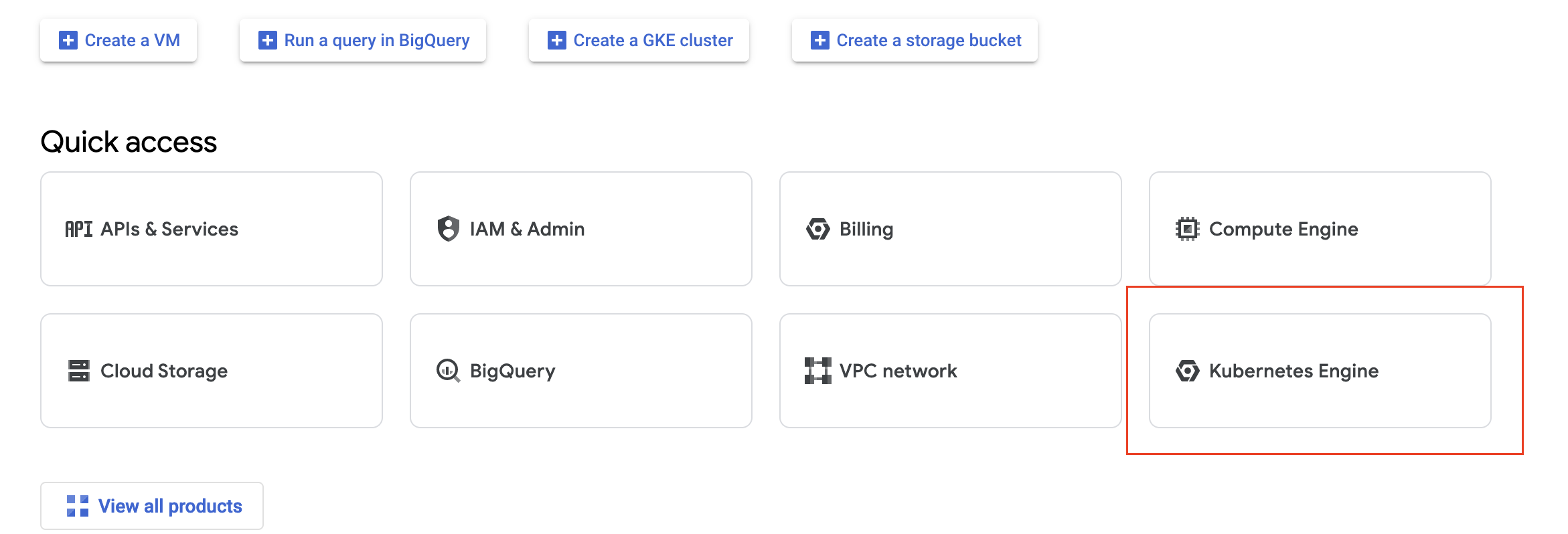
- Klicken Sie auf der Seite Ihres Projekts auf Kubernetes Engine.
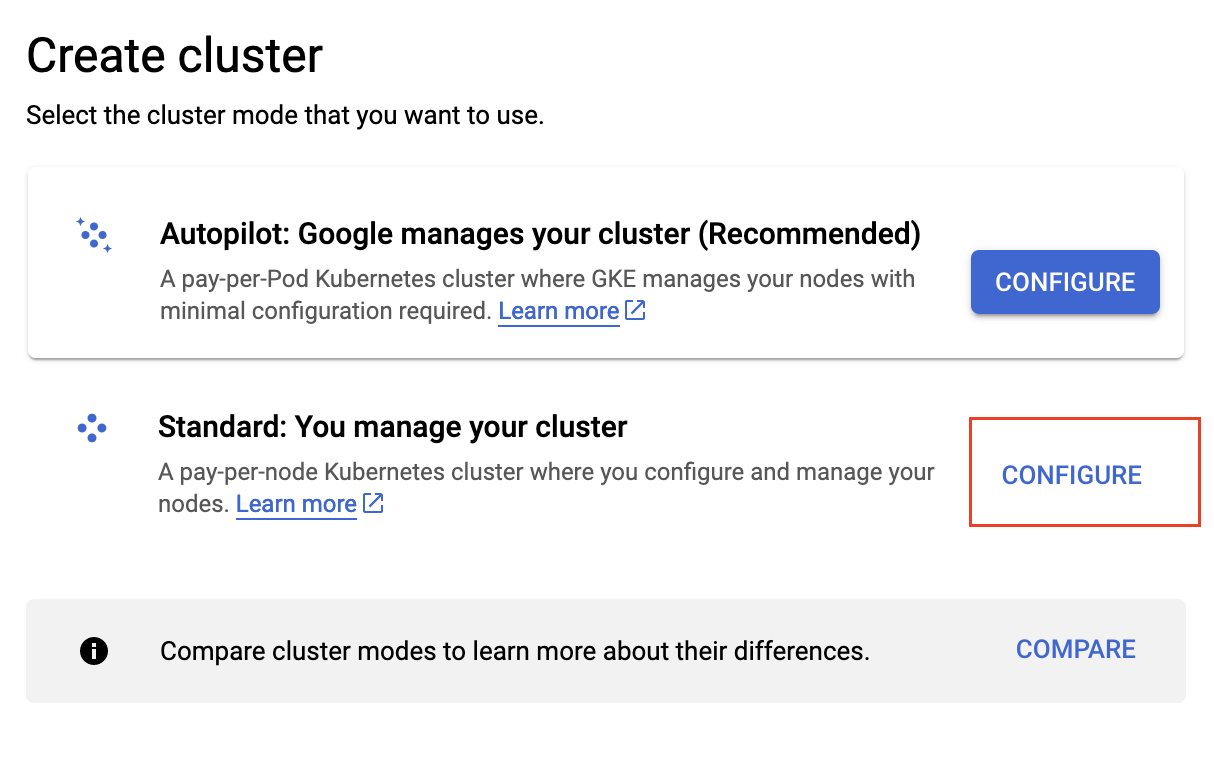
- Klicken Sie auf der Registerkarte Clusters auf Create und wählen Sie den Cluster Standard.
- Geben Sie Ihrem Analyzer im Abschnitt Cluster basics einen Namen.
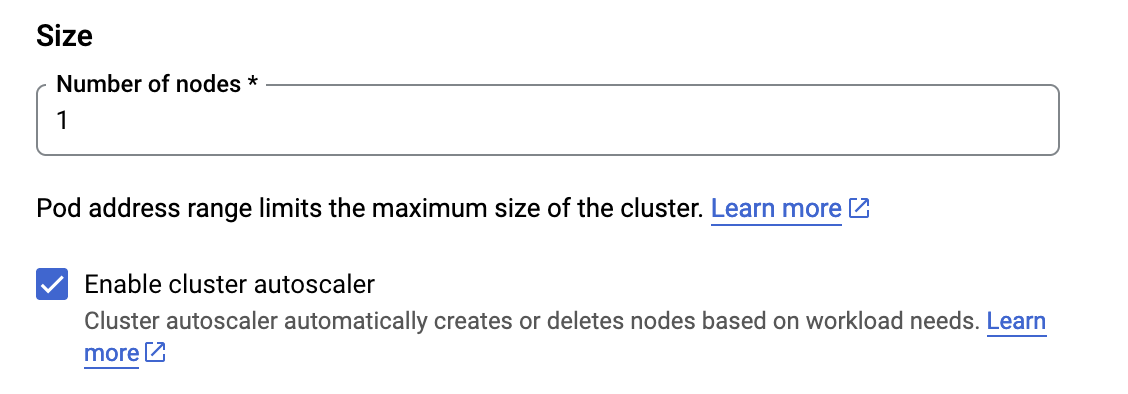
- Klicken Sie auf default pool, setzen Sie die Anzahl der Knoten auf 1 und aktivieren Sie das Kontrollkästchen Enable cluster autoscaler.
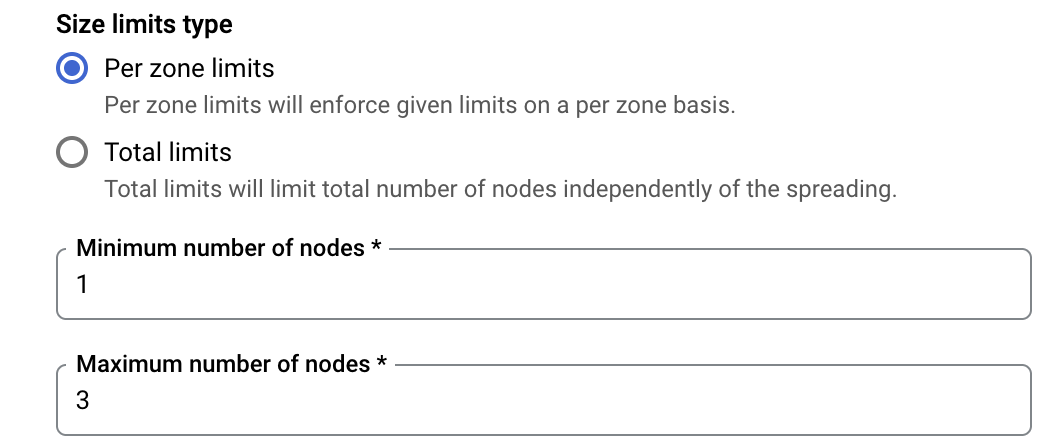
- Setzen Sie weiter unten auf der Seite Minimum number of nodes auf 1 und Maximum number of nodes auf 2.
- Klicken Sie links auf die Registerkarte Nodes und ändern Sie den Image-Typ von Container-Optimized OS with containerd auf Ubuntu with containerd.
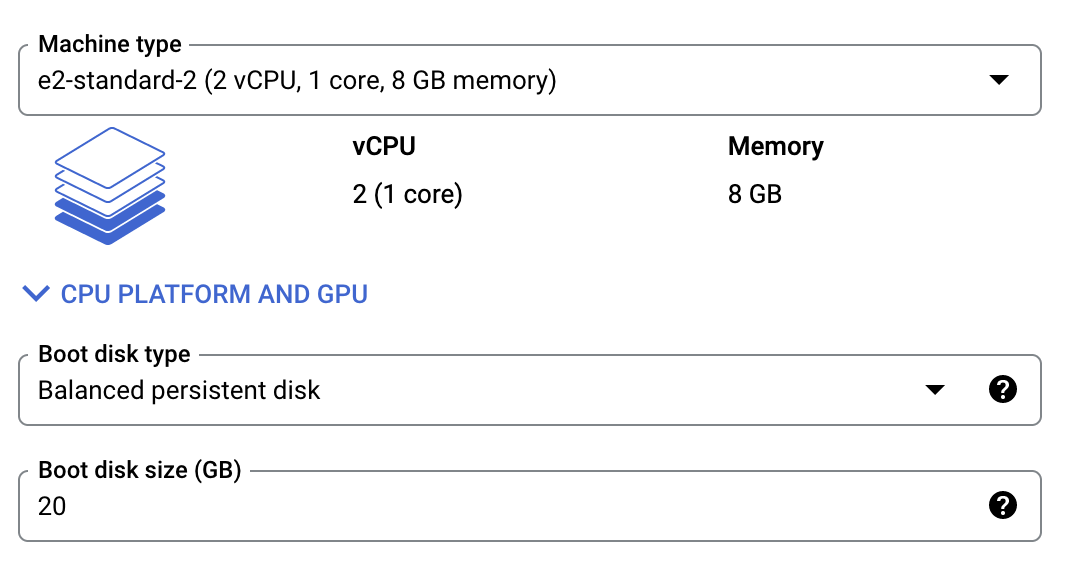
- Legen Sie im Abschnitt Machine configuration den Maschinentyp so fest, dass er die Hosting-Anforderungen des Analyzer erfüllt, wie auf de-docs.latence.ca beschrieben.
- Setzen Sie die Größe der Boot-Festplatte auf 20 GB, wie für den einwandfreien Betrieb des Analyzer erforderlich.
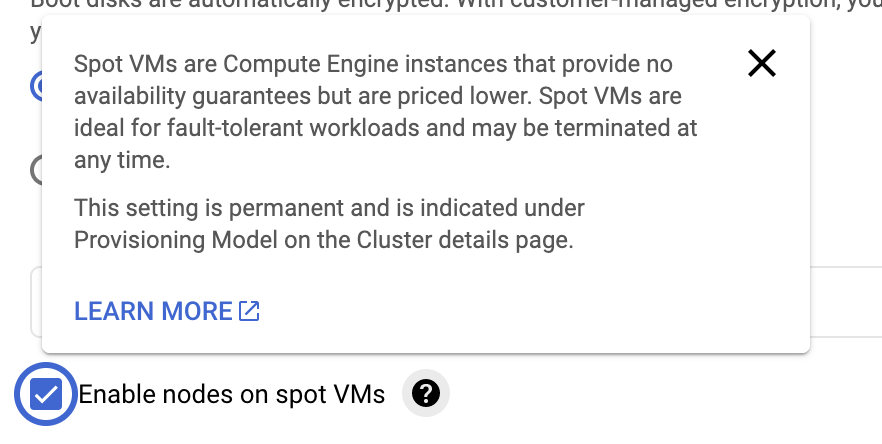
- Wenn Ihre Anwendung eine weniger stabile Umgebung verkraftet, wählen Sie Enable nodes on spot VMs; da es sich um eine Demo-/Testumgebung handelt, können wir das Kontrollkästchen aktivieren. Dadurch sinken auch die Kosten des Clusters.
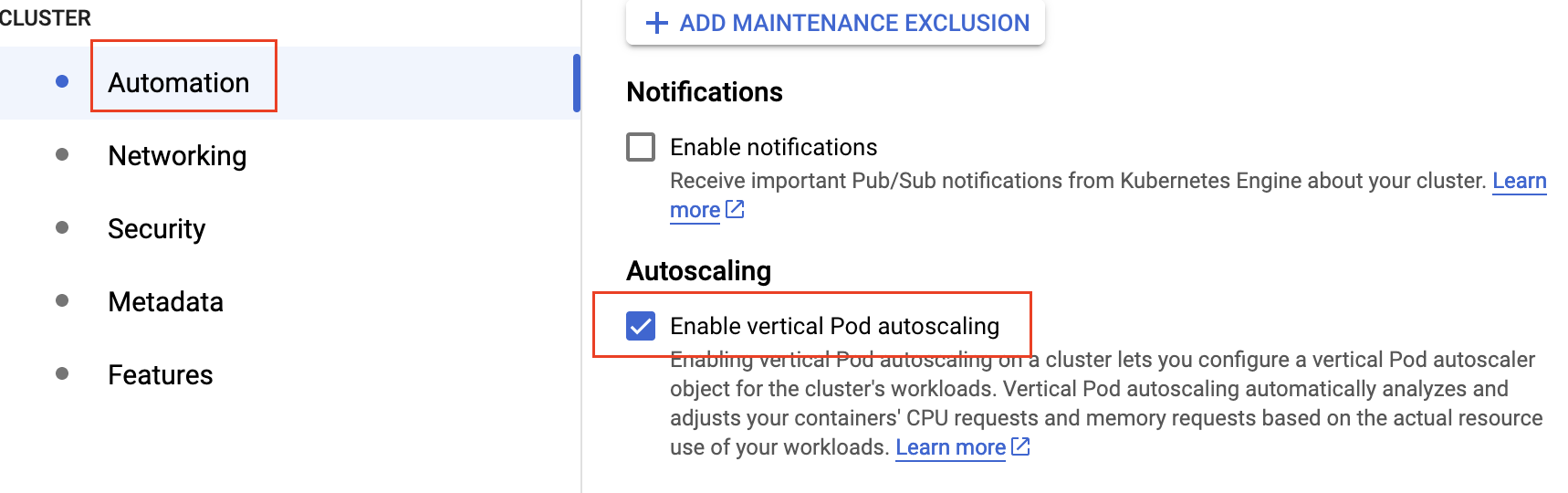
- Wählen Sie links auf der Registerkarte Automation die Option Enable vertical Pod autoscaling.
- Klicken Sie abschließend auf Create und warten Sie, bis Ihr Cluster eingerichtet ist.
Analyzer installieren
Sie können sich mit diesem Befehl in Ihrem Terminal aus der Ferne mit Ihrem Cluster verbinden:
gcloud container clusters get-credentials <cluster-name> --zone <cluster-zone> --project <project-name>
- Die laufenden Komponenten Ihres Clusters sehen Sie mit:
kubectl get all
- Wir müssen einen Parameter in unserer Datei
values.yamländern:
1) Die LatenceTech-Lizenz.
- Legen Sie Ihre Lizenz fest.

- Sobald die Lizenz festgelegt ist, können wir den Analyzer mit diesem Befehl installieren:
helm install analyzer k8s-analyzer/
- Warten Sie 60 Sekunden, bis alle Dienste und Pods bereitgestellt sind.
- Sie können den Status der Bereitstellung prüfen mit:
kubectl get all
- Anschließend erhalten Sie mit diesem Befehl die externe IP-Adresse, unter der Ihr Analyzer bereitgestellt wurde:
kubectl get svc
Wenn Sie den Load Balancer in der Datei values.yaml aktiviert haben, erhalten Sie 2 externe Adressen:
- eine für Grafana und Influxdb
- eine für Kafka, die in der Konfiguration des qos-agent verwendet werden muss

API
Wenn die API nicht funktioniert, löschen Sie die ConfigMap und starten Sie neu
kubectl delete cm org-config
helm uninstall analyzer k8s-analyzer/
helm install analyzer k8s-analyzer/
Um Ihren API-Schlüssel zu erhalten, können Sie die Protokolle des Containers latencetech_api einsehen mit:
kubectl logs <pod ID>
Agent auf Google Kubernetes Engine installieren
Voraussetzungen
- Ein GCP-Konto mit Berechtigungen zum Erstellen und Verwalten von Kubernetes-Clustern.
- Ein GCP-Projekt mit aktivierter Kubernetes-API.
- Eine Maschine mit installiertem
kubectl,gcloudundhelm.
Benötigte Werkzeuge installieren
Auf der Maschine oder VM, die Sie zur Verwaltung des Clusters verwenden:
- Installieren Sie
kubectlgemäß der offiziellen Kubernetes-Dokumentation. - Installieren Sie
gcloudgemäß der GCP-Dokumentation. - Installieren Sie
helmgemäß der offiziellen Helm-Dokumentation.
Helm-Charts herunterladen
Sie können die Helm-Charts herunterladen mit:
wget https://api.latence.ca/software/k8s-agent.zip
Cluster erstellen
- Sobald die Kubernetes-API aktiviert ist und Sie die nötigen Berechtigungen zum Erstellen und Verwalten eines Clusters haben, erstellen wir einen.
- Klicken Sie auf der Seite Ihres Projekts auf Kubernetes Engine.
- Klicken Sie auf der Registerkarte Clusters auf Create und wählen Sie den Cluster Standard.
- Geben Sie Ihrem Analyzer im Abschnitt Cluster basics einen Namen.
- Klicken Sie auf default pool, setzen Sie die Anzahl der Knoten auf 1 und aktivieren Sie das Kontrollkästchen Enable cluster autoscaler.
- Setzen Sie weiter unten auf der Seite Minimum number of nodes auf 1 und Maximum number of nodes auf 3.
- Klicken Sie links auf die Registerkarte Nodes und ändern Sie den Image-Typ von Container-Optimized OS with containerd auf Ubuntu with containerd.
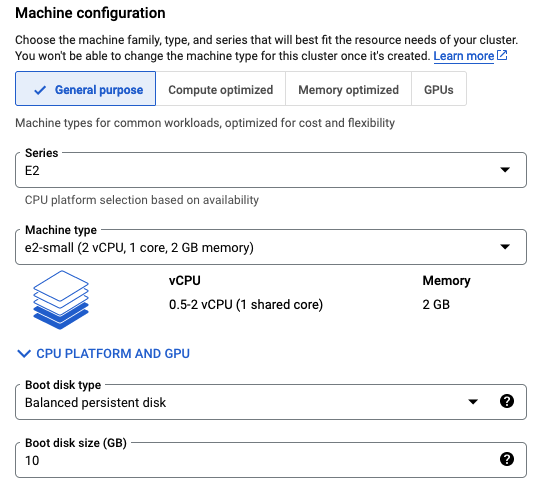
- Legen Sie im Abschnitt Machine configuration den Maschinentyp so fest, dass er die Hosting-Anforderungen des Analyzer erfüllt, wie auf de-docs.latence.ca beschrieben.
- Setzen Sie die Größe der Boot-Festplatte auf 10 GB, wie für den einwandfreien Betrieb des Analyzer erforderlich.
- Wenn Ihre Anwendung eine weniger stabile Umgebung verkraftet, wählen Sie Enable nodes on spot VMs; da es sich um eine Demo-/Testumgebung handelt, können wir das Kontrollkästchen aktivieren. Dadurch sinken auch die Kosten des Clusters.
- Wählen Sie links auf der Registerkarte Automation die Option Enable vertical Pod autoscaling.
- Klicken Sie abschließend auf Create und warten Sie, bis Ihr Cluster eingerichtet ist.
Agent installieren
Sie können sich mit diesem Befehl in Ihrem Terminal aus der Ferne mit Ihrem Cluster verbinden:
gcloud container clusters get-credentials <cluster-name> --zone <cluster-zone> --project <project-name>
- Die laufenden Komponenten Ihres Clusters sehen Sie mit:
kubectl get all
Wir müssen vier Parameter in unserer Datei values.yaml ändern:
1) Die LatenceTech-Lizenz.
2) Die IP des Reflector.
3) Die IP des Analyzer.
4) Die ID des Agent.
5) Die ID des Customer (eine Ganzzahl).
- Legen Sie Ihre Lizenz fest.
- Legen Sie die folgenden Parameter fest.
# Agent Environment Variables
agent:
    LTI_agent_id: "TO-BE-SET"
    LTI_customer_id: "TO-BE-SET"
    LTI_reflector: "TO-BE-SET"
    ANALYZER_IP: "TO-BE-SET"
- Die übrigen Parameter des qos-agent können Sie im darauffolgenden Abschnitt ändern.
- Sobald alle Parameter festgelegt sind, können wir den Agent mit diesem Befehl installieren:
helm install agent k8s-agent/
- Sie können den Status der Bereitstellung prüfen mit:
kubectl get all
Reflector auf Google Kubernetes Engine installieren
Voraussetzungen
- Ein GCP-Konto mit Berechtigungen zum Erstellen und Verwalten von Kubernetes-Clustern.
- Ein GCP-Projekt mit aktivierter Kubernetes-API.
- Eine Maschine mit installiertem
kubectl,gcloudundhelm.
Benötigte Werkzeuge installieren
Auf der Maschine oder VM, die Sie zur Verwaltung des Clusters verwenden:
- Installieren Sie
kubectlgemäß der offiziellen Kubernetes-Dokumentation. - Installieren Sie
gcloudgemäß der GCP-Dokumentation. - Installieren Sie
helmgemäß der offiziellen Helm-Dokumentation.
Helm-Charts herunterladen
Sie können die Helm-Charts herunterladen mit:
wget https://api.latence.ca/software/k8s-reflector.zip
Cluster erstellen
- Sobald die Kubernetes-API aktiviert ist und Sie die nötigen Berechtigungen zum Erstellen und Verwalten eines Clusters haben, erstellen wir einen.
- Klicken Sie auf der Seite Ihres Projekts auf Kubernetes Engine.
- Klicken Sie auf der Registerkarte Clusters auf Create und wählen Sie den Cluster Standard.
- Geben Sie Ihrem Analyzer im Abschnitt Cluster basics einen Namen.
- Klicken Sie auf default pool, setzen Sie die Anzahl der Knoten auf 1 und aktivieren Sie das Kontrollkästchen Enable cluster autoscaler.
- Setzen Sie weiter unten auf der Seite Minimum number of nodes auf 1 und Maximum number of nodes auf 3.
- Klicken Sie links auf die Registerkarte Nodes und ändern Sie den Image-Typ von Container-Optimized OS with containerd auf Ubuntu with containerd.
- Legen Sie im Abschnitt Machine configuration den Maschinentyp so fest, dass er die Hosting-Anforderungen des Analyzer erfüllt, wie auf de-docs.latence.ca beschrieben.
- Setzen Sie die Größe der Boot-Festplatte auf 10 GB, wie für den einwandfreien Betrieb des Analyzer erforderlich.
- Wenn Ihre Anwendung eine weniger stabile Umgebung verkraftet, wählen Sie Enable nodes on spot VMs; da es sich um eine Demo-/Testumgebung handelt, können wir das Kontrollkästchen aktivieren. Dadurch sinken auch die Kosten des Clusters.
- Wählen Sie links auf der Registerkarte Automation die Option Enable vertical Pod autoscaling.
- Klicken Sie abschließend auf Create und warten Sie, bis Ihr Cluster eingerichtet ist.
Cluster konfigurieren
Sie können sich mit diesem Befehl in Ihrem Terminal aus der Ferne mit Ihrem Cluster verbinden:
gcloud container clusters get-credentials <cluster-name> --zone <cluster-zone> --project <project-name>
- Die laufenden Komponenten Ihres Clusters sehen Sie mit:
kubectl get all
Nun müssen wir eine statische IP für unseren Reflector erstellen, damit unsere Agents mit ihm kommunizieren können. Es laufen 2 Load Balancer, die dieselbe externe IP haben müssen.
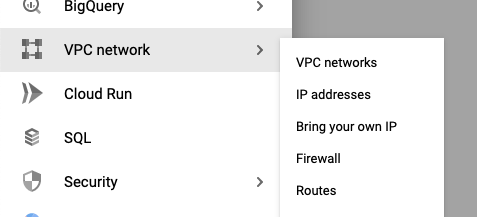
- Gehen Sie in den Einstellungen Ihres GCP-Kontos zum Abschnitt VPC network > IP addresses.
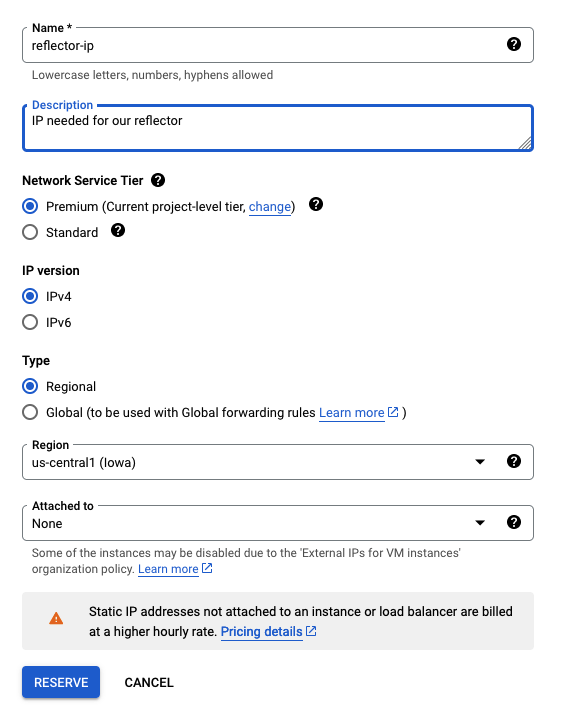
- Klicken Sie auf Reserve an external IP address.

- Wählen Sie einen Namen, geben Sie eine Beschreibung ein und VERKNÜPFEN SIE SIE NICHT mit einer Instanz. Klicken Sie auf Reserve.
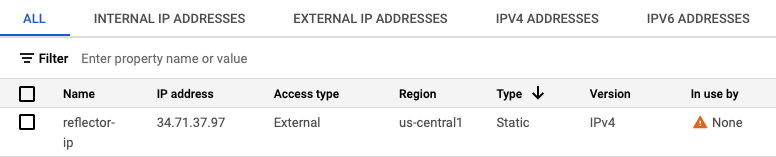
- Dadurch erhalten wir eine IP-Adresse, die wir in der Datei
values.yamlals Static IP festlegen können.
Reflector installieren
Wir müssen drei Parameter in unserer Datei values.yaml ändern:
1) Die LatenceTech-Lizenz.
2) Die ID des Reflector.
3) Die statische IP unseres Reflector
- Legen Sie Ihre Lizenz fest.
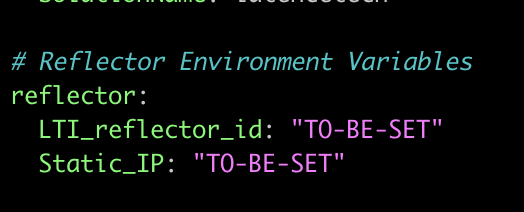
- Legen Sie die folgenden Parameter fest: Die Common ID ist 1, und verwenden Sie die oben reservierte IP-Adresse als statische IP.
- Sobald alle Parameter festgelegt sind, können wir den Reflector mit diesem Befehl installieren:
helm install reflector k8s-reflector/
- Sie können den Status der Bereitstellung prüfen mit:
kubectl get all