Elina Traffic Shaper
Einführung
Der LatenceTech Traffic Shaper kann verwendet werden, um den Datenverkehr eines IP-Netzes zu stören oder zu „formen“, d. h. die Konnektivitätseigenschaften der Netzwerkschnittstelle des Hosts zu verändern, indem Latenz, Instabilität durch Duplizierung oder Verlust von Paketen eingeführt oder die verfügbare Bandbreite bzw. der Durchsatz reduziert wird. Das Werkzeug sollte zusammen mit dem QoS-Agent und der Analyzer-Plattform von LatenceTech zur Echtzeitüberwachung, -vorhersage und -optimierung verwendet werden.
Der Traffic Shaper ist das einfache webbasierte Werkzeug zur Netzwerkbeeinträchtigung (Docker). Für umfangreichere CLI-Szenarien (Profile, Batch-Sequenzen, interaktive Steuerung) siehe Elina Traffic Controller.
Funktionsweise
Der Traffic Shaper läuft als privilegierter Docker-Container. Die Weboberfläche wendet Linux-Regeln tc / netem auf dem Host an und zielt dabei auf die Bridge docker0. Installieren Sie ihn auf demselben Host wie den QoS-Agent, damit der Agent den Pfad misst, während der Shaper ihn verschlechtert. Eine Änderung der Parameter fügt auf diesem Host sofort Begrenzungen und Einschränkungen hinzu.
Sicherheit: Der Container erfordert --privileged und --pid=host. Die Oberfläche hat keine Authentifizierung — beschränken Sie den Zugriff auf Port 81 ausschließlich auf vertrauenswürdige Netze.
Verwendung
Der LatenceTech Traffic Shaper muss auf demselben Host installiert und konfiguriert werden, auf dem der QoS-Agent läuft. Eine Änderung der Konnektivitätsparameter im Werkzeug fügt der Netzwerkschnittstelle des Hosts, auf dem das Werkzeug installiert ist, automatisch Begrenzungen und Einschränkungen hinzu.
Konfiguration
Port 81 muss auf Ihrer Maschine geöffnet sein.
Sie können den Trafficshaper mit diesem Befehl auf Ihrem Agent installieren:
sudo docker run -d -p 81:80 --privileged --pid=host registry.latence.ca/internal/trafficshaper
Oder verwenden Sie diese YAML-Datei:
wget https://api.latence.ca/internal/trafficshaper.yaml
Und starten Sie ihn mit diesem Befehl:
docker compose -f trafficshaper.yaml up -d
Nach dem Start erreichen Sie ihn unter: http://machine_ip:81/netem
Die Oberfläche zeigt eine Statusanzeige NETEM ACTIVE / NETEM INACTIVE.
Benutzeroberfläche
Verwenden Sie für jeden Konnektivitätsparameter die Schaltflächen + oder -, um den Wert zu erhöhen oder zu verringern, „R“, um ihn auf den Standardwert zurückzusetzen, oder „max“, um ihn auf das Maximum zu setzen. Die Anpassung eines Parameterwerts ADDIERT diesen Wert zum bestehenden Standardniveau des Hosts.
Wenn Ihr Host beispielsweise eine mit ICMP gemessene durchschnittliche Latenz von 25 Millisekunden (ms) aufweist, erhöht das Hinzufügen von +20 ms zum Parameter „added latency“ das neue Latenzniveau auf etwa 45 ms. Für den Jitter gilt dasselbe Prinzip. Für den Parameter Throughput ist der Standardwert „unlimited“. Er kann mit „-“ in ausgewählten Schritten von etwa 50 Mbit/s reduziert werden.
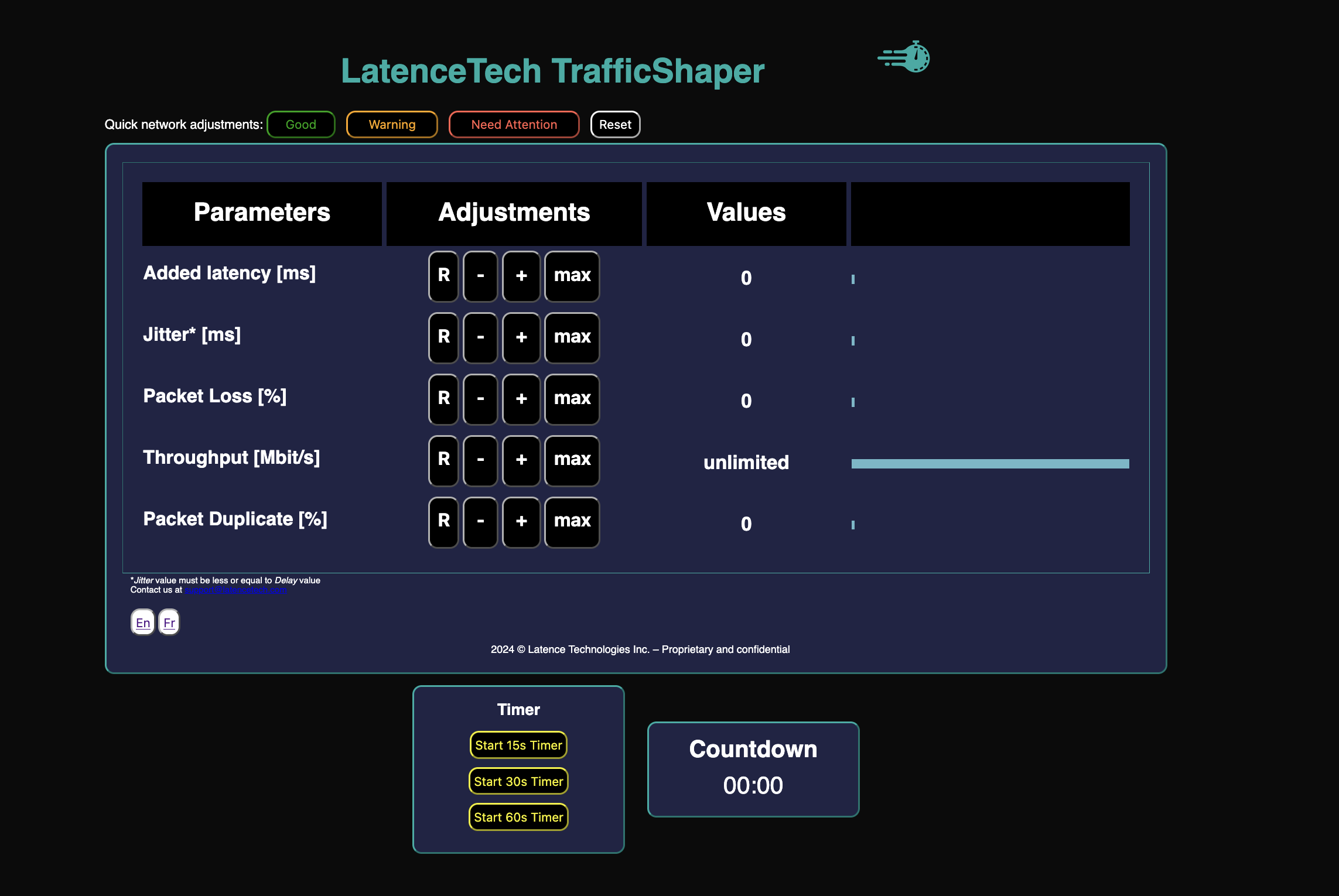
Grenzen der Parameter
| Parameter | Bereich | Schritt | Hinweise |
|---|---|---|---|
| Added latency | 0–1000 ms | 10 ms | Wird zur tatsächlichen Verzögerung des Pfads addiert |
| Jitter | 0–20 ms | 1 ms | Muss kleiner oder gleich der aktuellen Verzögerung sein |
| Packet Loss | 0–10 % | 1 % | |
| Packet Duplicate | 0–10 % | 1 % | |
| Throughput | Stufenliste (siehe unten) | — | Standard unlimited; kann den physischen Durchsatz der Netzwerkkarte nicht überschreiten |
Durchsatzstufen: 5k, 10k, 20k, 100k, 500k, 1M, 5M, 10M, 20M, 30M, 40M, 50M, 100M, 150M, 200M, 250M, 300M, 500M, 750M, unlimited.
Schnelle Netzwerkanpassungen
Verwenden Sie die Schaltflächen Quick Network Adjustments, um typische Voreinstellungen anzuwenden:
| Schaltfläche | Wirkung |
|---|---|
| Good (grün) | 0 ms Verzögerung, 50 Mbit/s Durchsatz, 0 % Verlust |
| Warning (gelb) | 300 ms Verzögerung, Durchsatz unlimited, 0 % Verlust |
| Need Attention (rot) | 300 ms Verzögerung, Durchsatz unlimited, 2 % Verlust |
| Reset | Entfernt die Beeinträchtigungen (0 Verzögerung/Jitter/Verlust/Dup, Durchsatz unlimited) |
Sie können auch einen einzelnen Parameter mit seiner Schaltfläche „R“ zurücksetzen.
Hinweis: Eine Hintergrundaufgabe kann die Beeinträchtigungen regelmäßig entfernen (etwa alle 30 Minuten). Prüfen Sie bei langen Tests, ob netem noch aktiv ist.
Ergebnisse in den LatenceTech-Dashboards anzeigen
Der Traffic Shaper verbindet sich weder mit dem QoS-Agent noch mit dem Analyzer. Betreiben Sie ihn neben einem Agent auf demselben Host: Ändern Sie die Parameter in der Oberfläche des Shapers und beobachten Sie, wie Latenz, Jitter und Verlust in den Dashboards des Analyzer innerhalb weniger Sekunden aktualisiert werden (abhängig von der Konnektivität).
Haftungsausschluss
LatenceTech dankt der Orange Group für die ursprüngliche Idee und die frühe Implementierung dieses Werkzeugs.
Unser Unternehmen gibt keinerlei ausdrückliche oder stillschweigende Zusicherungen, Erklärungen oder Garantien hinsichtlich Sicherheit, Zuverlässigkeit, Haltbarkeit und Leistung dieses Werkzeugs. Das Werkzeug dient in erster Linie zu Testzwecken. Vergessen Sie nicht, die Parameterwerte nach jedem Test zurückzusetzen, um das Standard-Konnektivitätsniveau Ihres Hosts wiederherzustellen. Die Endbenutzer-Lizenzvereinbarung finden Sie unter www.latencetech.com/eula.