Erläuterung der Dashboards
In Grafana unter http://YOUR_ANALYZER_HOST_IP:12021 können Sie sich als Betrachter mit den Zugangsdaten anmelden, die Sie vom LT-Integrationsteam erhalten haben.
Diese Standard-Zugangsdaten müssen aus Sicherheitsgründen bei der ersten Verwendung geändert werden.
Bei Bedarf ist auch die Anmeldung mit anderen Rollen möglich: admin und editor. Wenn Sie Zugriff auf diese Rollen wünschen, wenden Sie sich an Ihren Anbieter von Latence Technologies.
Inhalt
Nach der Anmeldung haben Sie Zugriff auf diese Werkzeuge:
- Zusammenfassung des Netzzustands
- Detaillierte Latenzdiagramme
- Latenzprognose
- Latenz-Heatmap
- Status der Agents
- Paketverlust
- Bandbreite
- LIFBE
- Iperf und LIFBE
- Vergleich mehrerer Agents
- Dashboard für Netz- und Funkdaten
- Quality of Experience
- Historische Ereignisanalyse
- Historische KPI-Analyse
- Unterbrechungs-Dashboard
- Historische Netzleistung
- Überwachung des Analyzer
Dashboard-Menü
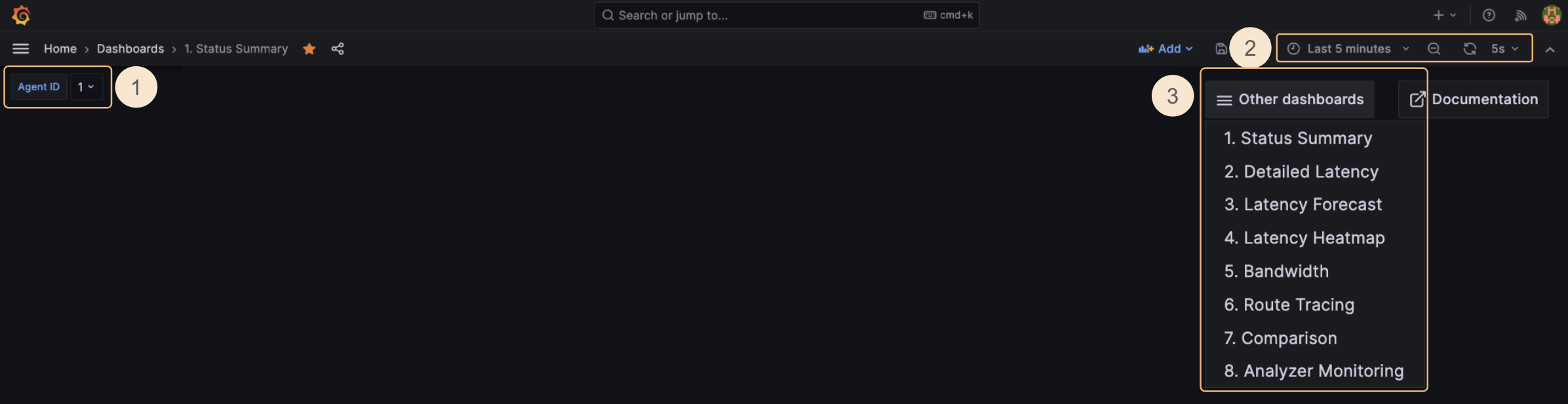
In allen Dashboards können wir die Kunden-ID auswählen, nach der die Agents gefiltert werden sollen (1). Ebenso können wir den Agent auswählen, dessen Daten wir sehen möchten (2). Außerdem lassen sich Zeitraum und Aktualisierungsrate über das obere Menü ändern (3). Über das jeweilige Symbol gelangen Sie zu anderen Dashboards (4).
Zusammenfassung des Netzzustands
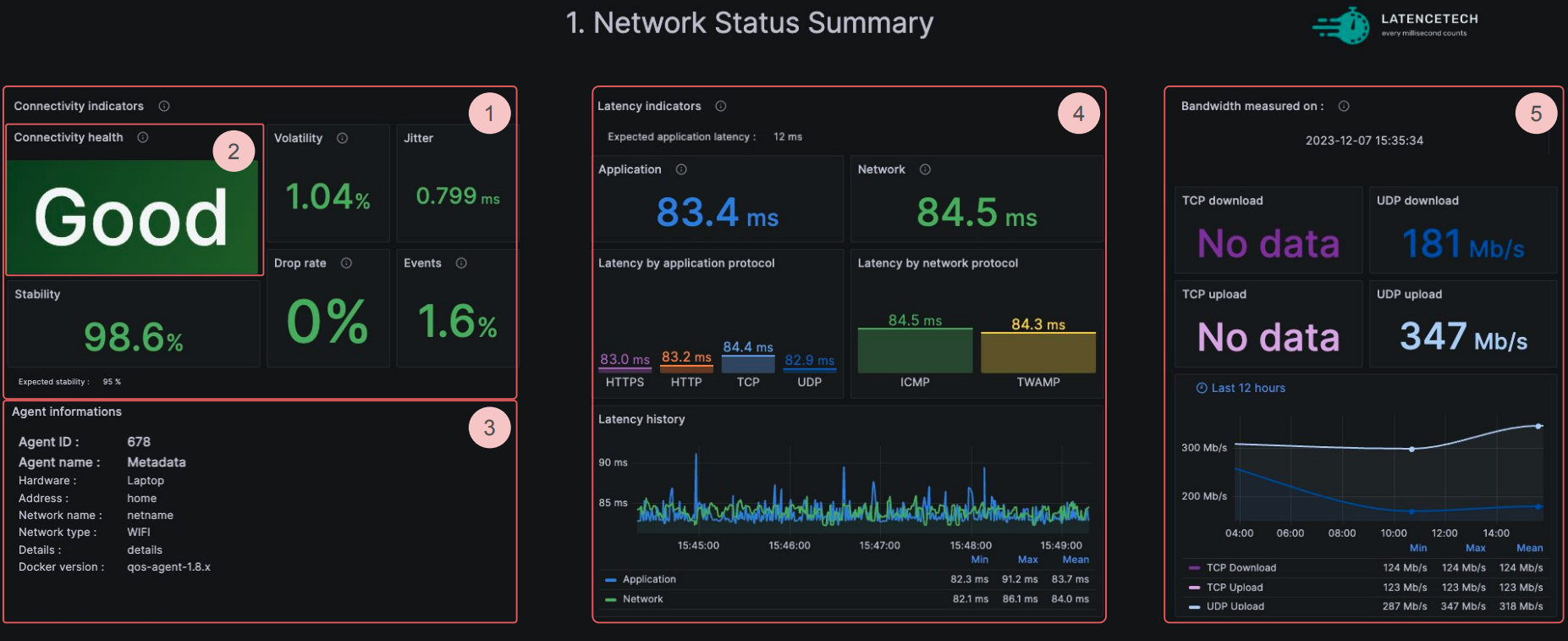
In diesem kompakten Dashboard sehen wir die wichtigsten Informationen zu unserem Netz, bevor wir die Details in den anderen Dashboards betrachten.
Stellen Sie zunächst sicher, dass die ausgewählte Agent-ID diejenige ist, deren Daten Sie anzeigen möchten (siehe hier).
Wir können die folgenden Daten analysieren:
- Indikatoren der Konnektivitätsqualität (1)
- Stabilität: Die Netzstabilität wird anhand der Standardabweichung, der Unterbrechungen und der Ereignisse berechnet.
- QoE: ein Wert von maximal 5, der die anhand von Latenz, Jitter und Paketverlust geschätzte Quality of Experience angibt
- Volatilität: Die Volatilität wird anhand der Maximal- und Minimalwerte im Datenbereich berechnet. Eine geringe Volatilität bedeutet ein stabiles Netz.
Formel der Volatilität:

- Paketverlustrate im Download: Anzahl der verlorenen Pakete geteilt durch die Anzahl der Messungen im ausgewählten Zeitraum für den Download.
- Paketverlustrate im Upload: Anzahl der verlorenen Pakete geteilt durch die Anzahl der Messungen im ausgewählten Zeitraum für den Upload.
- Jitter: Schwankung der Verzögerung zwischen dem Senden und dem Empfangen eines Signals über eine Netzwerkverbindung; misst die Variabilität der Latenz. Die Formel lautet (Mittelwert(abs(Differenzen zwischen den Werten)) / Mittelwert(Werte)) * 100. Sie berücksichtigt alle Werte im ausgewählten Zeitraum.
Beispiel:
Angenommen, wir haben 5 Messwerte mit den folgenden Latenzen: 136, 184, 115, 148, 125 (in dieser Reihenfolge). Die durchschnittliche Latenz beträgt 142 (Summe geteilt durch 5). Der Jitter wird aus den Differenzen zwischen den Messwerten berechnet.
136 bis 184, Diff. = 48
184 bis 115, Diff. = 69
115 bis 148, Diff. = 33
148 bis 125, Diff. = 23
(Beachten Sie, dass es bei 5 Messwerten nur 4 Differenzen gibt.) Die Gesamtdifferenz beträgt 173 und die durchschnittliche Differenz 173 / 4, also 43,25 – der Jitter beträgt somit (43,25 / 142) * 100, also 30,45.
- Indikator für den Konnektivitätszustand (2)
- Dieser übergeordnete Indikator berücksichtigt Stabilität, Volatilität, Anwendungslatenz und den in den Agents festgelegten Schwellenwert (erwartete Anwendungslatenz und erwartete Stabilität, die der Benutzer beim Start festlegen muss; andernfalls 30 ms und 95 %).
- Er kann Gut anzeigen, wenn die Schwellenwerte für Stabilität und Latenz eingehalten werden, Warnung, wenn eine der vorgenannten Bedingungen nicht erfüllt ist, und Erfordert Aufmerksamkeit, sobald die Schwellenwerte für Stabilität und Latenz mit einer Marge von 20 % nicht eingehalten werden.
- Die Agent-Informationen (3) sind einige der Metadaten des ausgewählten Agents.
- Agent-ID: eindeutige Kennung des Geräts, das die Daten erfasst.
- Name des Agents: Name des Agents oder Standorts. Muss vom Benutzer beim Start festgelegt werden, sonst leer.
- Hardware: Typ/Modell des Geräts, auf dem der Agent installiert ist. Muss vom Benutzer beim Start festgelegt werden, sonst leer.
- Adresse: physische Adresse des Agents. Muss vom Benutzer beim Start festgelegt werden, sonst leer.
- Name des Netzes: Name des Netzes, über das die Sonde den Reflector erreicht (falls zutreffend). Muss vom Benutzer beim Start festgelegt werden, sonst leer.
- Netztyp: verwendeter Netztyp (4G, 5G, WIFI usw.). Muss vom Benutzer beim Start festgelegt werden, sonst leer.
- Details: Freitextfeld für weitere Details zu diesem Agent. Muss vom Benutzer beim Start festgelegt werden, sonst leer.
- Docker-Version: verwendete Version des QoS-Agent.
- Die Informationen zum Netzsignal (3) sind Netzinformationen, die nur gelten, wenn der ausgewählte Agent mobil ist.
- Agent-ID: eindeutige Kennung des Geräts, das die Daten erfasst.
- Netz: Name des Mobilfunknetzes, über das die Sonden den Reflector erreichen.
- Netztyp: verwendeter Netztyp (4G, 5G, WIFI usw.).
- Zellidentität (NCI/ECI): eindeutige Kennung eines Sendemasts in einem Mobilfunknetz.
- Physische Zell-ID (PCI): Zellkennung der physischen Schicht in 4G LTE und 5G NR, mit der die physische Identität einer Zelle bei der Zellauswahl angegeben wird.
- RSSI: Indikator der Empfangssignalstärke, der die gesamte empfangene Leistung darstellt.
- SINR: Verhältnis von Signal zu Interferenz plus Rauschen, misst die Signalqualität.
- RSRQ: Empfangsqualität des Referenzsignals, misst die Signalqualität im Verhältnis zum RSRP.
- RSRP: Empfangsleistung des Referenzsignals, gibt die Signalstärke in LTE-Netzen an.
- Latenzindikatoren (4)
- Anwendung: Die Anwendungslatenz ist der Mittelwert der Latenzen von HTTP, HTTPS, TCP und UDP.
- Erwartete Anwendungslatenz: entspricht dem Schwellenwert, den der Benutzer bei der Initialisierung des Agents festgelegt hat
- Netz: Die Netzlatenz ist der Mittelwert der Latenzen von ICMP und TWAMP.
- Latenz pro Protokoll
- Latenzverlauf
- Bandbreitenindikatoren (5)
- Bandbreitendaten mit Upload- und Download-Geschwindigkeit für TCP und UDP.
- Der Bandbreitenverlauf der letzten 12 Stunden.
Detaillierte Latenzdiagramme
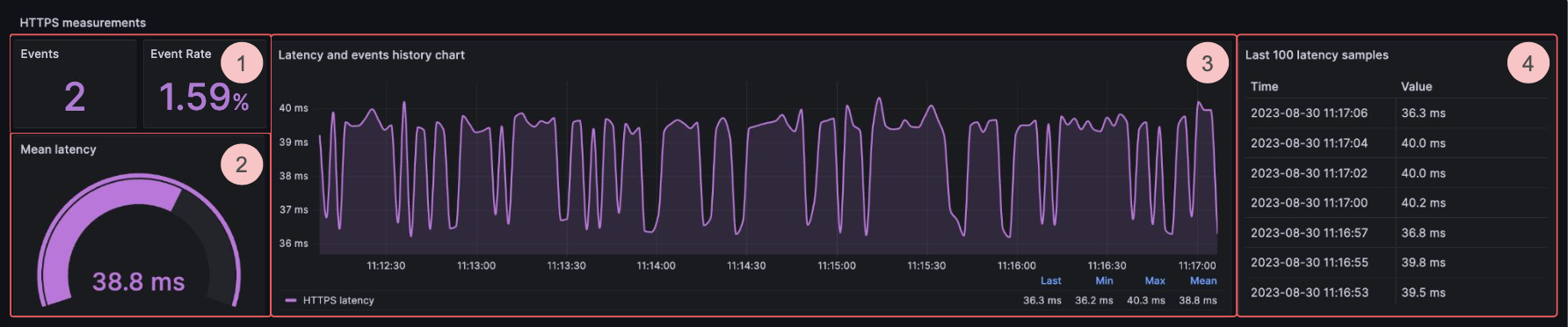
In diesem Dashboard mit detaillierten Latenzdiagrammen sehen wir die detaillierten Latenzinformationen für jedes Protokoll.
Stellen Sie zunächst sicher, dass die ausgewählte Agent-ID diejenige ist, deren Daten Sie anzeigen möchten (siehe hier).
Anschließend können Sie die folgenden Daten analysieren:
- Die Anzahl der Ereignisse und die Ereignisrate für jedes Protokoll (1): unerwartetes Muster in der QoS. Die Ereignisrate ist die Anzahl der Ereignisse geteilt durch die Anzahl der Messungen im ausgewählten Zeitraum.
- Die durchschnittliche Latenz jedes Protokolls im ausgewählten Zeitraum (2).
- Ein Diagramm (3), in dem wir den Verlauf der Latenz im ausgewählten Zeitraum sowie die mit roten und braunen Punkten markierten Ereignisse sehen.
- Die rot markierten Ereignisse werden mit der Methode der mittleren absoluten Abweichung vom Median (MAD) ermittelt. Dabei wird der Median des Datensatzes berechnet und anschließend die absolute Abweichung jedes Datenpunkts von diesem Median. Die MAD ist der Median dieser Abweichungen. Jeder Wert, der um mehr als das 7-Fache der MAD vom Median abweicht, wird als rote Anomalie gekennzeichnet.
- Die braun markierten Ereignisse sind Verteilungsanomalien, die erkannt werden, wenn sich das mittlere Niveau (Mittelwert) der Daten deutlich ändert oder sich die Volatilität spürbar ändert, gemessen am Interquartilsabstand (IQR).
- Die letzten 100 Latenzmesswerte (4).
- Für das Protokoll TWAMP sehen Sie die Latenz außerdem aufgeteilt in Round-Trip-Zeit und Verarbeitungszeit.
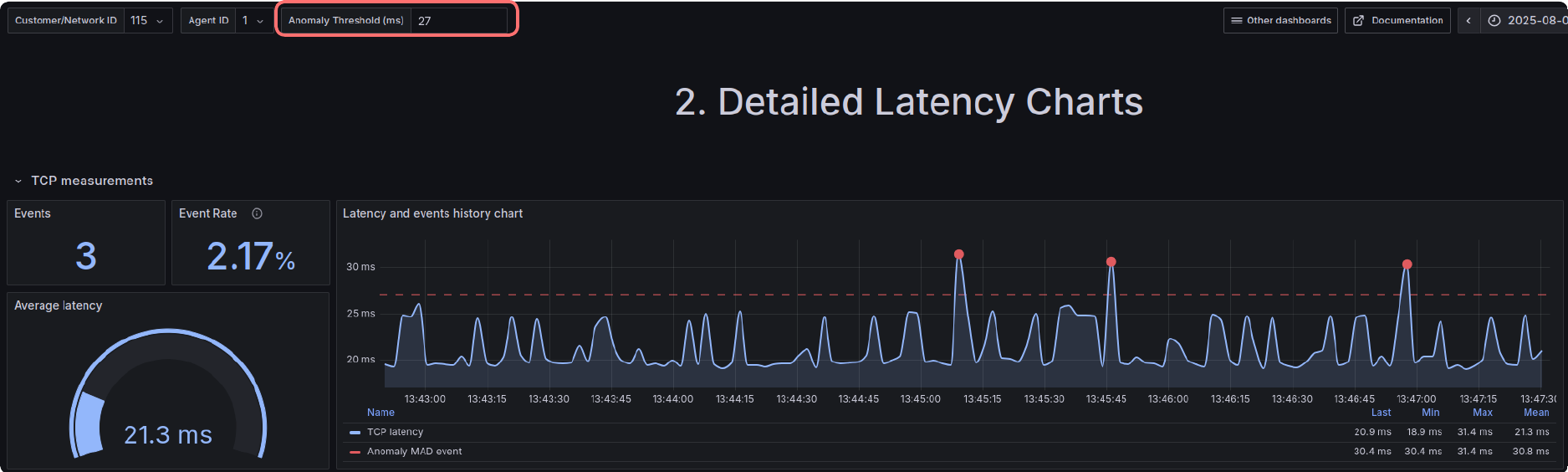
Sie können die roten Anomalieereignisse (Methode der mittleren absoluten Abweichung vom Median) filtern, indem Sie im Textfeld Anomalieschwelle (ms) einen optionalen Schwellenwert in Millisekunden festlegen. Ereignisse unterhalb dieses Schwellenwerts werden ausgeschlossen.
Latenzprognose
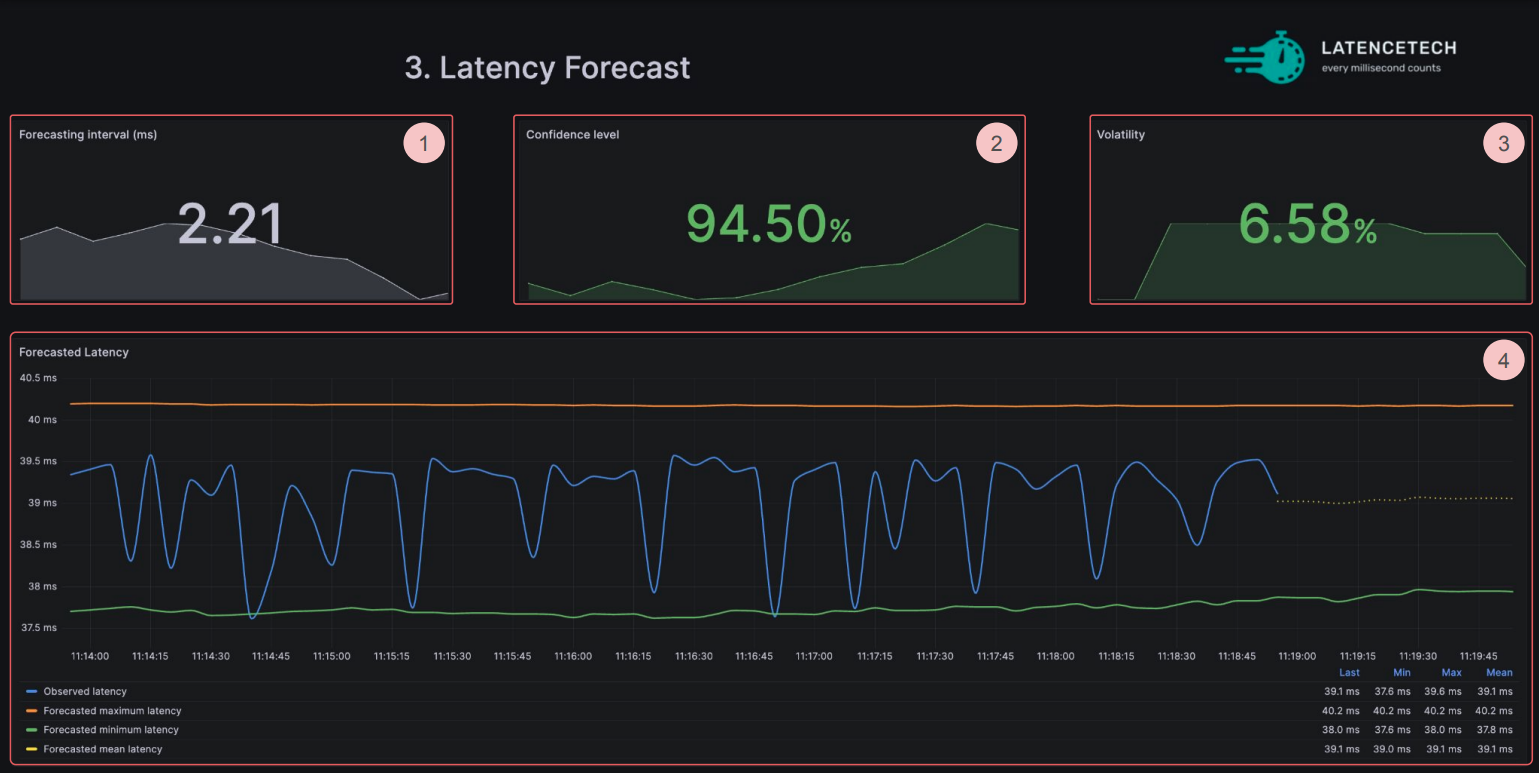
Im Dashboard zur Latenzprognose sehen wir Diagramme, die von einem statistischen Modell erstellt werden.
Stellen Sie zunächst sicher, dass die ausgewählte Agent-ID diejenige ist, deren Daten Sie anzeigen möchten (siehe hier).
Anschließend können Sie die folgenden Daten analysieren:
- Die mit exponentieller Glättung vorhergesagte Latenz nach 30 s (1).
- Das Prognoseintervall der Latenz in Millisekunden (2).
- Das Konfidenzniveau der Prognose (3).
- Die aktuelle Latenz im Vergleich zur prognostizierten Latenz der letzten 5 Minuten sowie die prognostizierte Latenz der nächsten 30 Sekunden (4).
Latenz-Heatmap
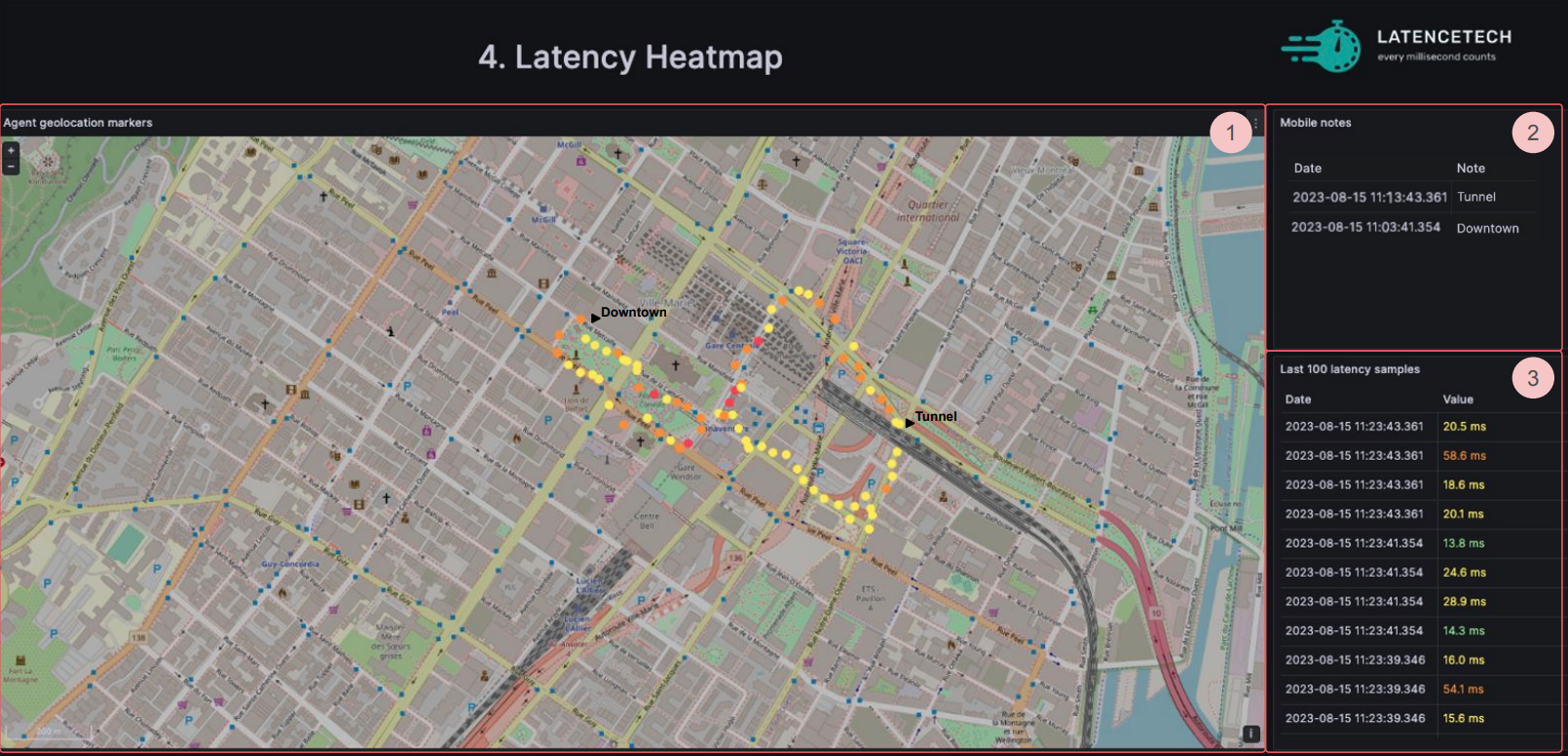
In diesem Heatmap-Dashboard können wir die Latenzmessungen räumlich darstellen, die ein sich bewegender QoS-Agent (zum Beispiel mit der App MobileLatency) erfasst hat.
Stellen Sie zunächst sicher, dass die ausgewählte Agent-ID diejenige ist, deren Daten Sie anzeigen möchten (siehe hier).
Anschließend können Sie die folgenden Daten analysieren:
- Die vom sich bewegenden QoS-agent erstellte Heatmap (1).
- Die Details der in der App MobileLatency erstellten Notizen (2).
- Die letzten 100 Latenzmesswerte (3).
Status der Agents
Dieses Dashboard zeigt den Status der Agents auf Ebene der Kunden-ID/des Netzes an.
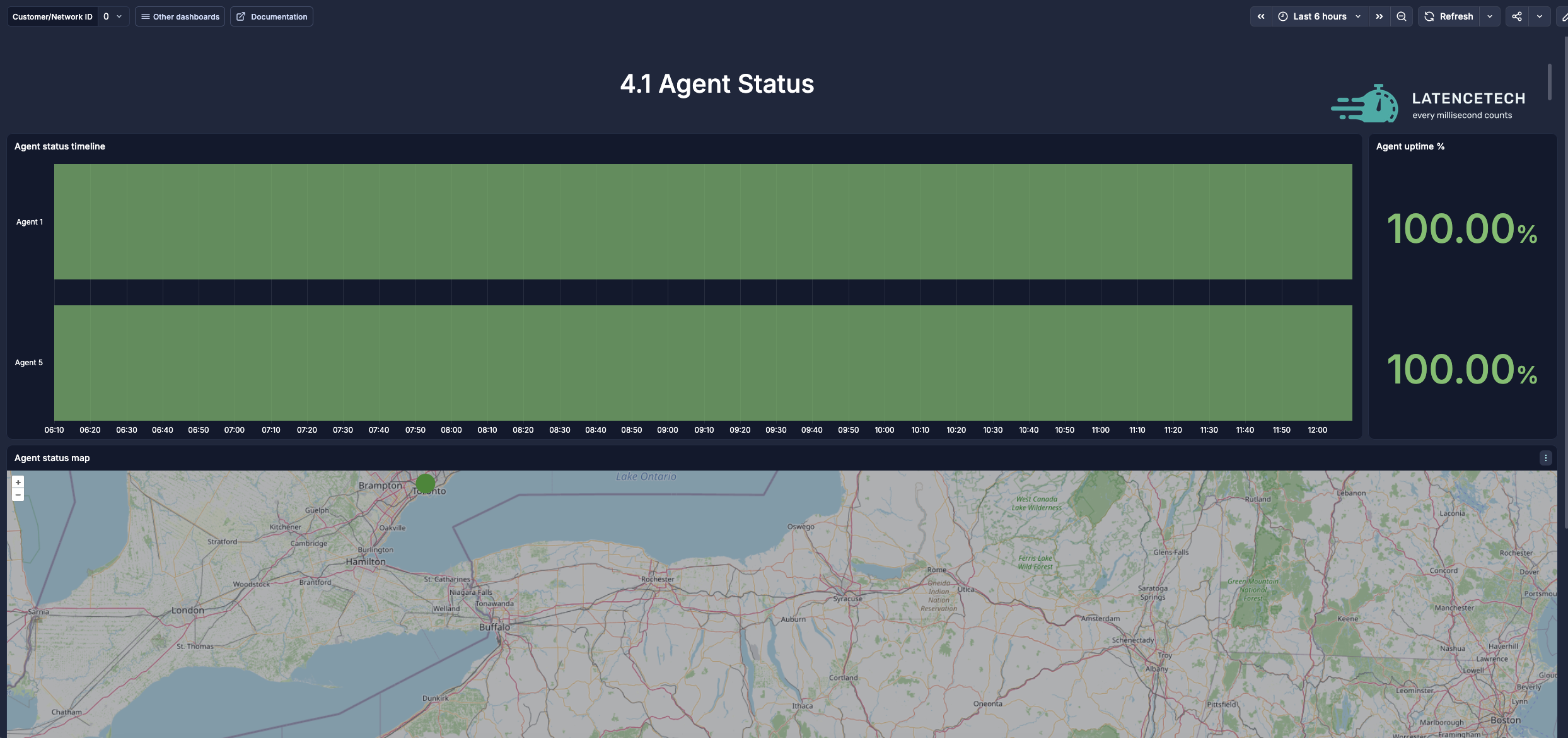
Die Zeitachse des Agent-Status zeigt die Zeiträume, in denen der Agent online oder offline war. Der Bereich für die Verfügbarkeit zeigt die Verfügbarkeit des Agents in Prozent an.
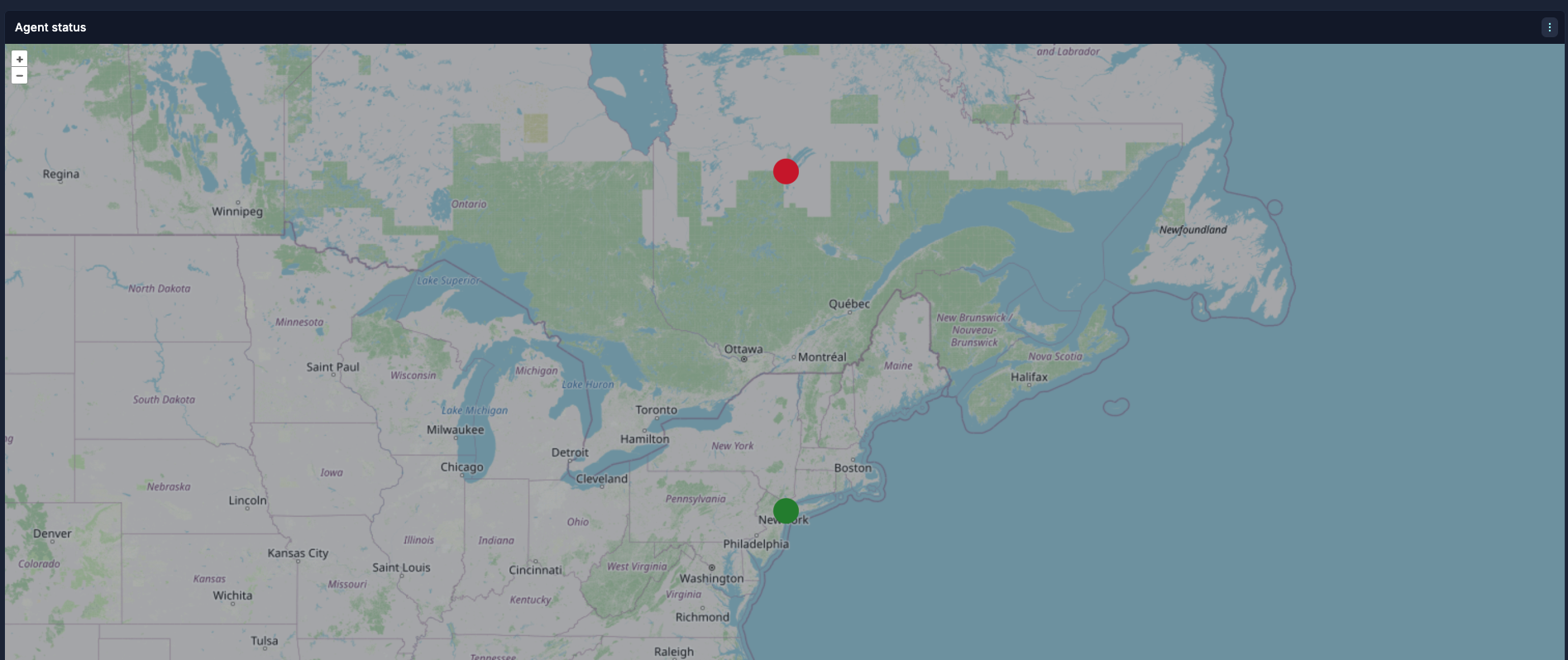
Der Kartenbereich des Agent-Status zeigt den Zustand des Agents auf der Karte als roten oder grünen Punkt an, je nachdem, ob er aktiv ist.
Paketverlust
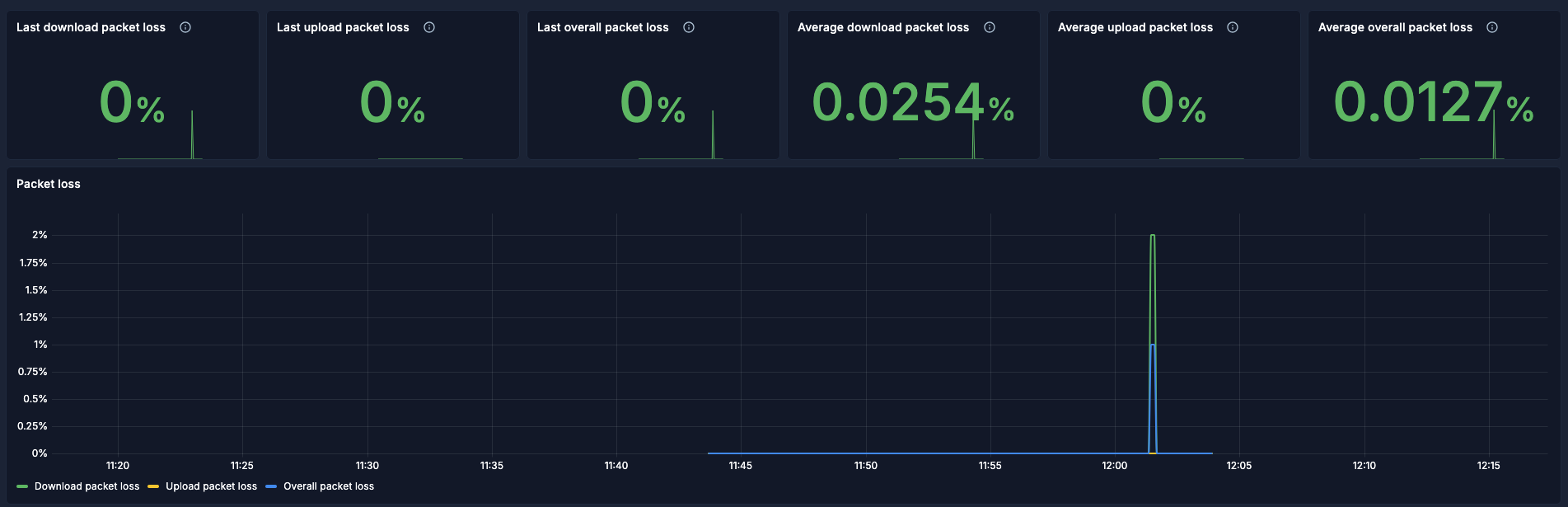
Die Paketverlustsonde verwendet minimale UDP-Pakete, um die Paketverlustrate des Netzes in beide Richtungen unabhängig voneinander (Senden und Empfangen) zu messen und so einen Einblick in die Pakete im Netz zu geben.
Bandbreite
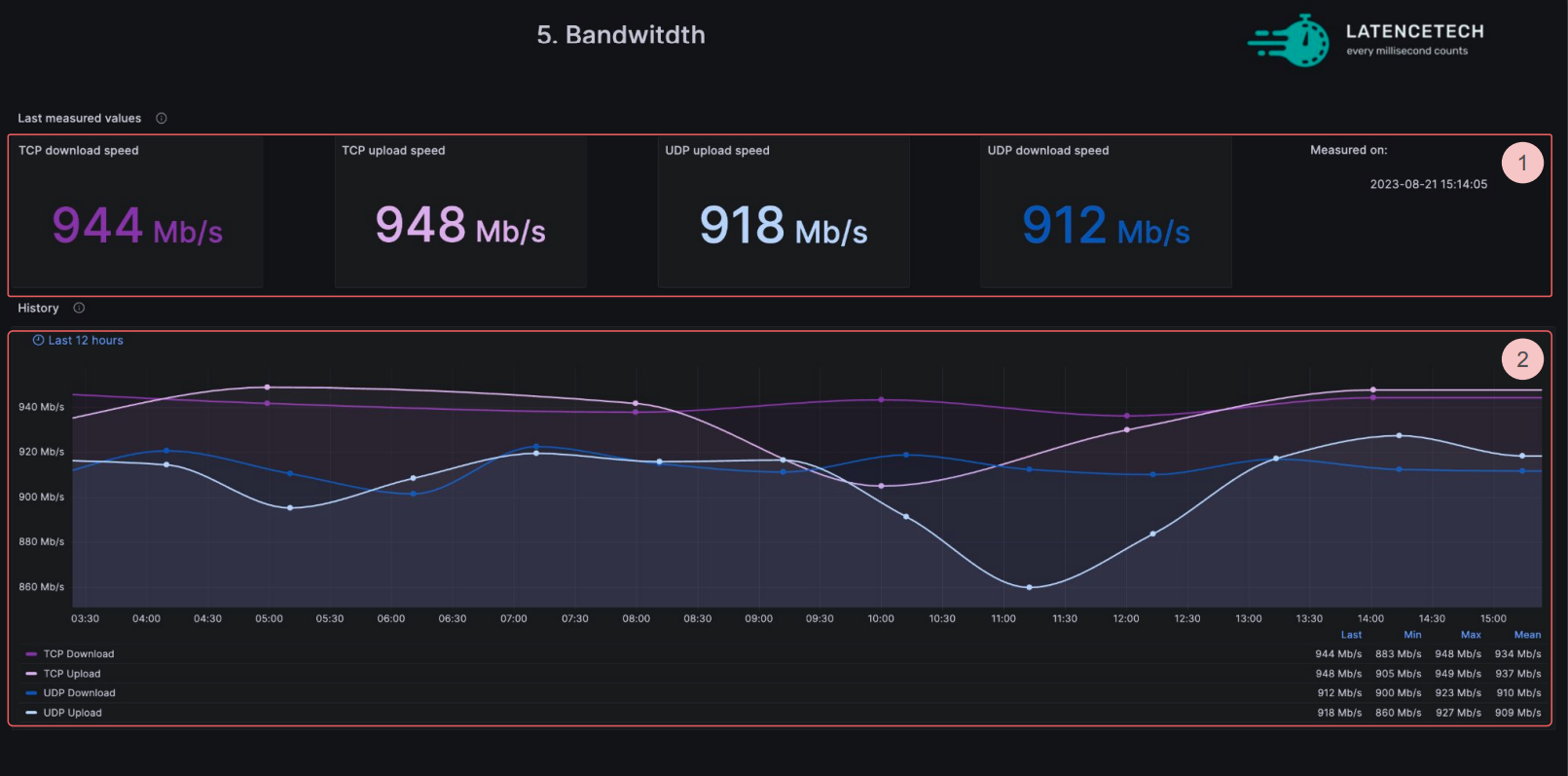
In diesem Bandbreiten-Dashboard sehen wir die Details der Bandbreitenmetriken. Zur Messung der Bandbreite verwenden wir im QoS-Agent ein Iperf-Werkzeug.
Stellen Sie zunächst sicher, dass die ausgewählte Agent-ID diejenige ist, deren Daten Sie anzeigen möchten (siehe hier).
Anschließend können Sie die folgenden Daten analysieren:
- Bandbreitendaten (1) mit Upload- und Download-Geschwindigkeit für TCP und UDP.
- Den Bandbreitenverlauf der letzten 12 Stunden (2).
LIFBE
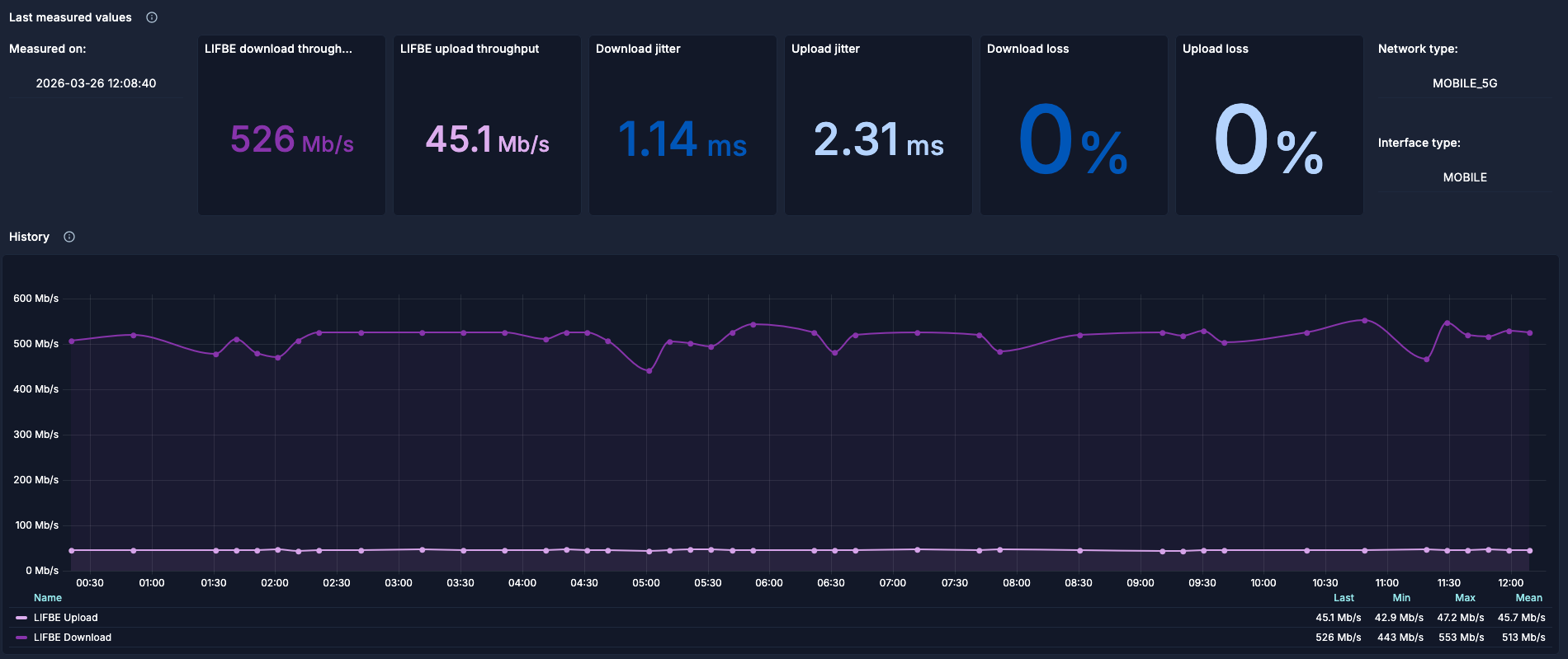
Die LIFBE-Sonde ist eine Bandbreitensonde, die mit einem wenig eingreifenden Verfahren die Bandbreite im Netz zwischen einem Reflector mit statischer IP-Adresse und einem Agent misst. Im LIFBE-Dashboard sehen wir die Details der LIFBE-Metriken.
Iperf und LIFBE
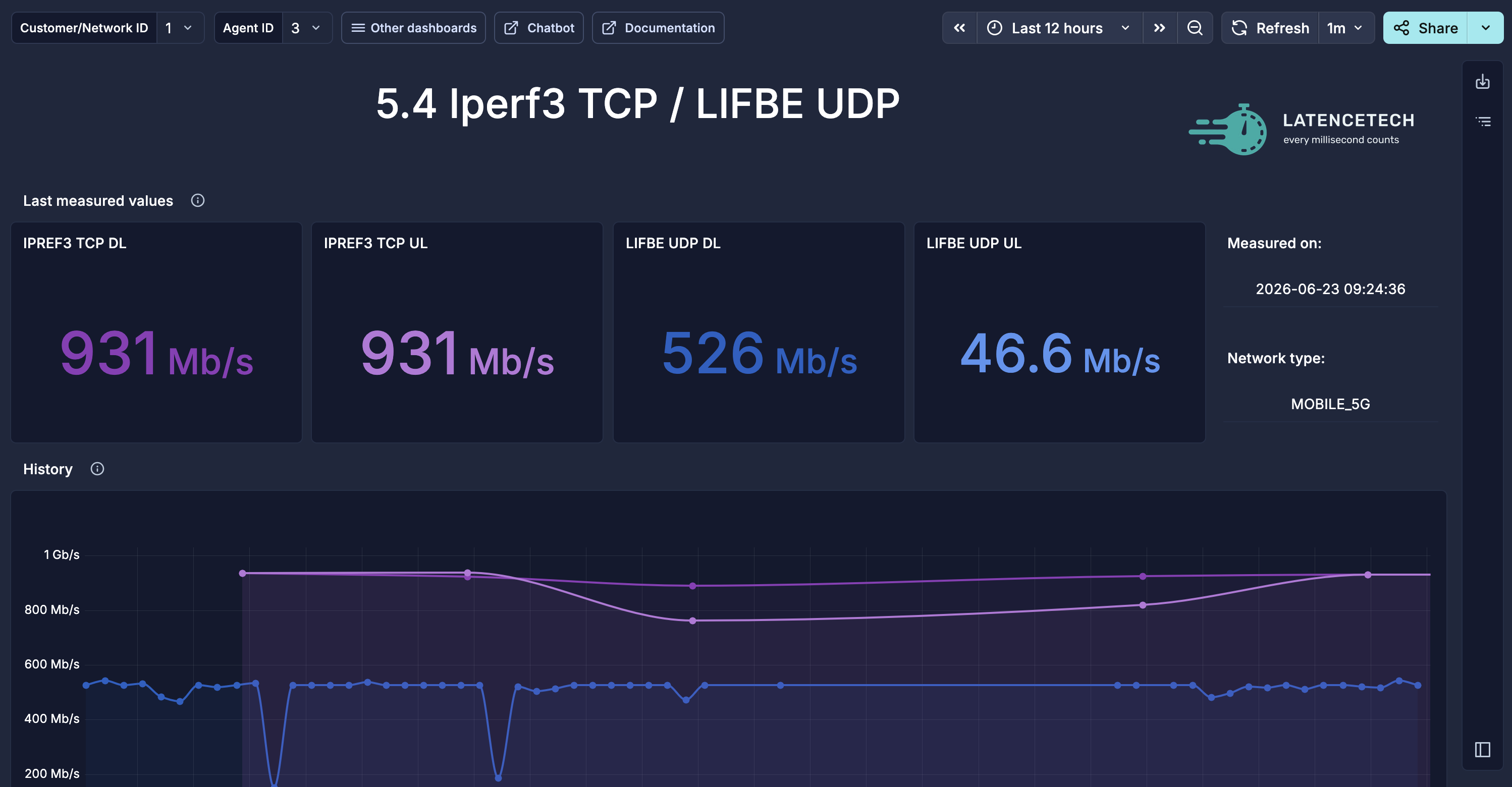
Dieses Dashboard bietet eine kombinierte Ansicht der TCP-Bandbreitenwerte aus den Iperf-Daten und der UDP-Werte aus den LIFBE-Daten und gibt so einen Überblick über die Bandbreitenkapazität der Verbindung.
Vergleich mehrerer Agents
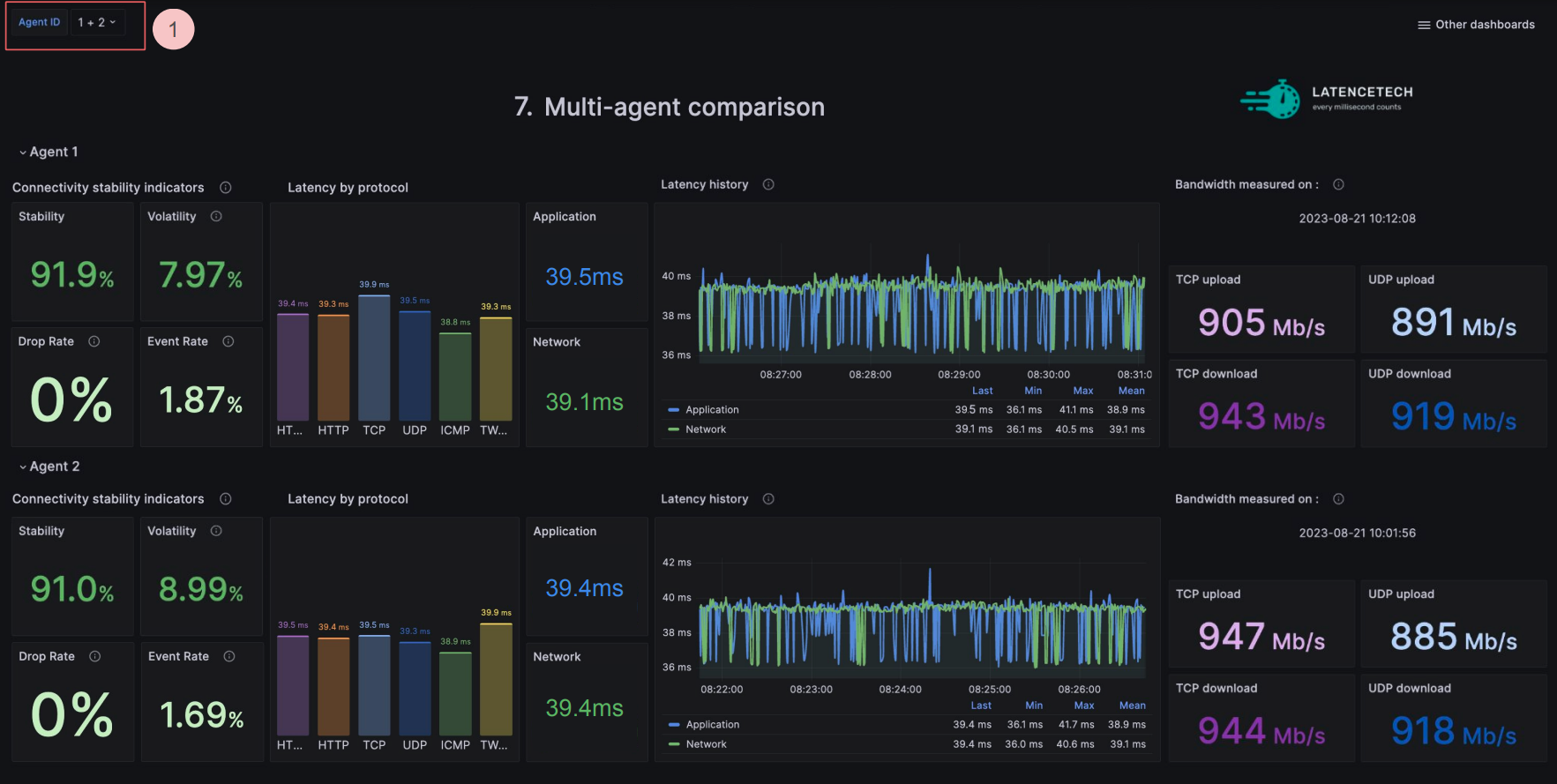
Im Dashboard zum Vergleich mehrerer Agents können wir mehr als 1 Agent-ID auswählen (1) und ihre Netzinformationen zum Vergleich anzeigen.
Wählen Sie zunächst oben links die Agent-IDs aus, deren Daten Sie vergleichen möchten. Sie können 1, 2 oder mehr Agent-IDs auswählen; ihre jeweiligen Bereiche erscheinen untereinander.
Wir können die Daten des Dashboards Zusammenfassung des Netzzustands sowie die Daten des Dashboards Bandbreite anzeigen.
Dashboard für Netz- und Funkdaten
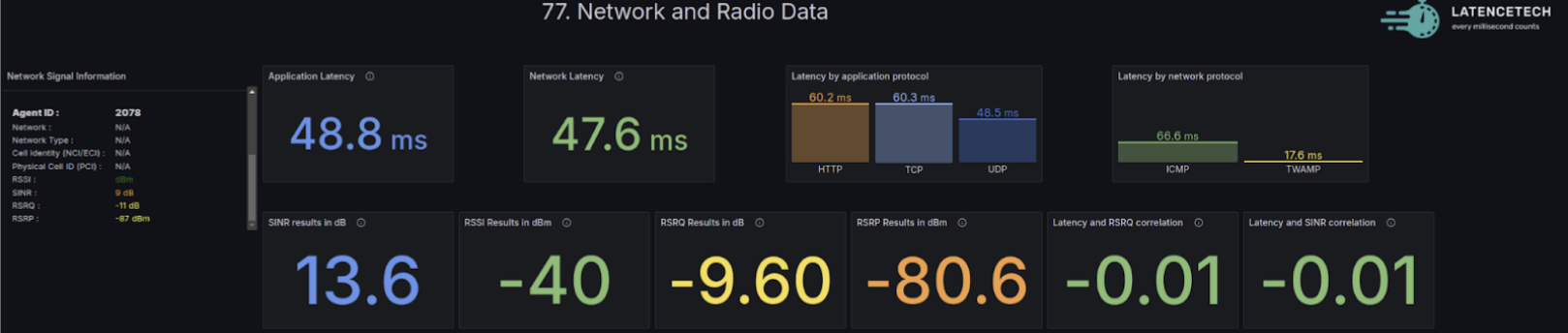
Abschnitt Zusammenfassung
- Anwendungslatenz - Mittelwert der Latenzen von HTTP, HTTPS, TCP und UDP
- Netzlatenz - Mittelwert der Latenzen von ICMP und TWAMP
- Korrelation Latenz und RSRQ - Pearson-Korrelationskoeffizient zwischen der Latenz (Mittelwert aller Protokolle) und dem RSRQ
- Korrelation Latenz und SINR - Pearson-Korrelationskoeffizient zwischen der Latenz (Mittelwert aller Protokolle) und dem SINR
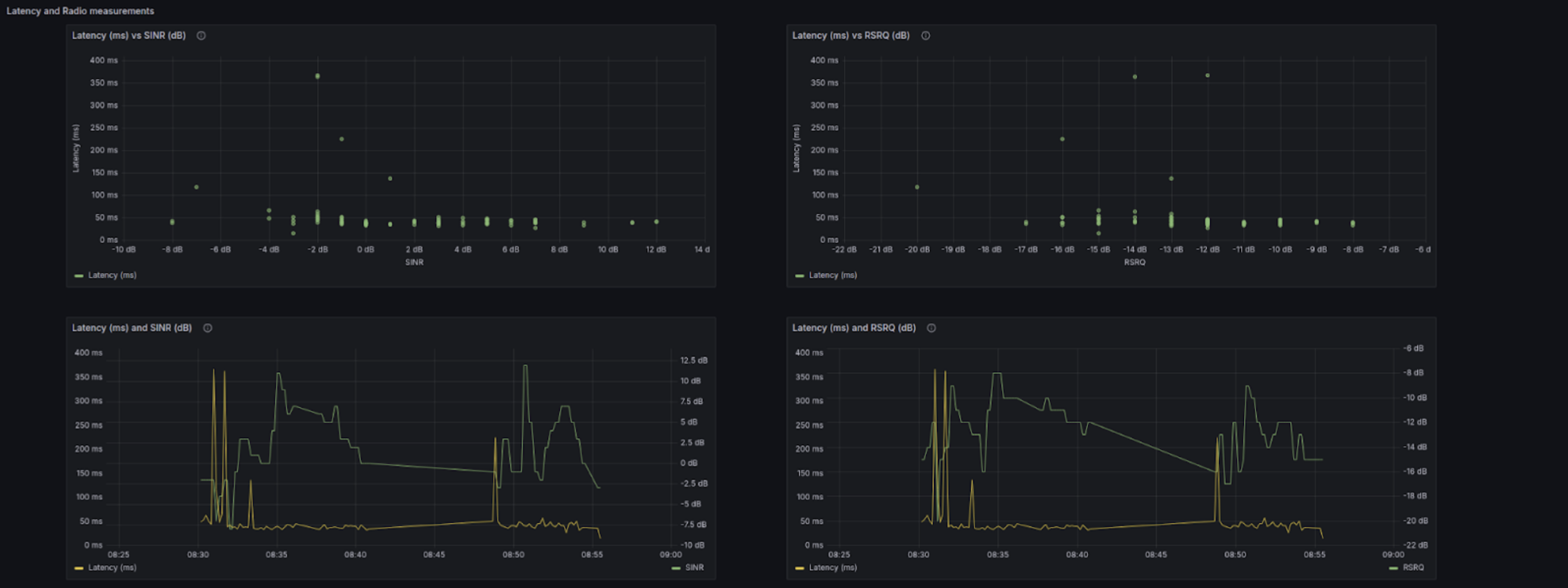
Latenz- und Funkmessungen
- Latenz vs. SINR - Streudiagramm von Latenz und SINR mit der Latenz auf der Y-Achse und dem SINR auf der X-Achse.
- Latenz vs. RSRQ - Streudiagramm von Latenz und RSRQ mit der Latenz auf der Y-Achse und dem RSRQ auf der X-Achse.
- Latenz und SINR - Zeitreihendiagramm von Latenz und SINR.
- Latenz und RSRQ - Zeitreihendiagramm von Latenz und RSRQ.
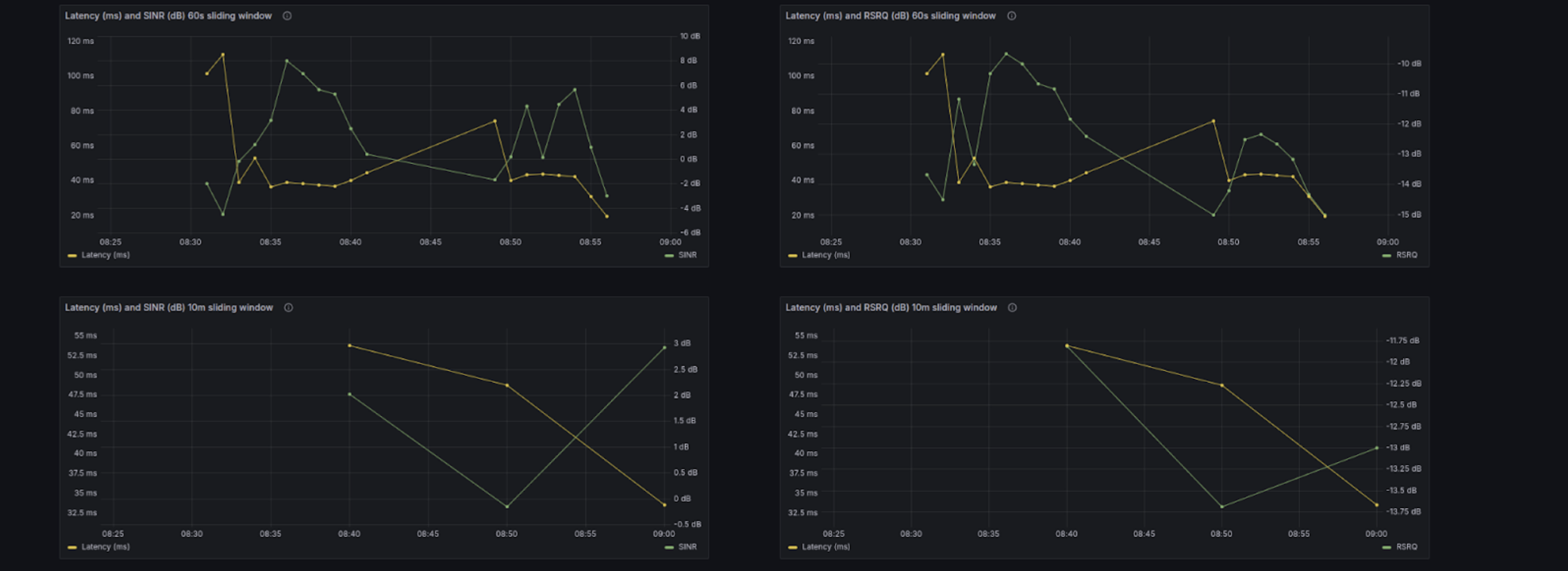
- Latenz und SINR, 60-s-Fenster - Zeitreihendiagramm von Latenz und SINR, aggregiert über ein 60-s-Fenster
- Latenz und RSRQ, 60-s-Fenster - Zeitreihendiagramm von Latenz und RSRQ, aggregiert über ein 60-s-Fenster
- Latenz und SINR, 10-Minuten-Fenster - Zeitreihendiagramm von Latenz und SINR, aggregiert über ein 10-Minuten-Fenster
- Latenz und RSRQ, 10-Minuten-Fenster - Zeitreihendiagramm von Latenz und RSRQ, aggregiert über ein 10-Minuten-Fenster
- Latenz und Funk - Zeitreihendiagramm aller Protokolle und Funkindikatoren.
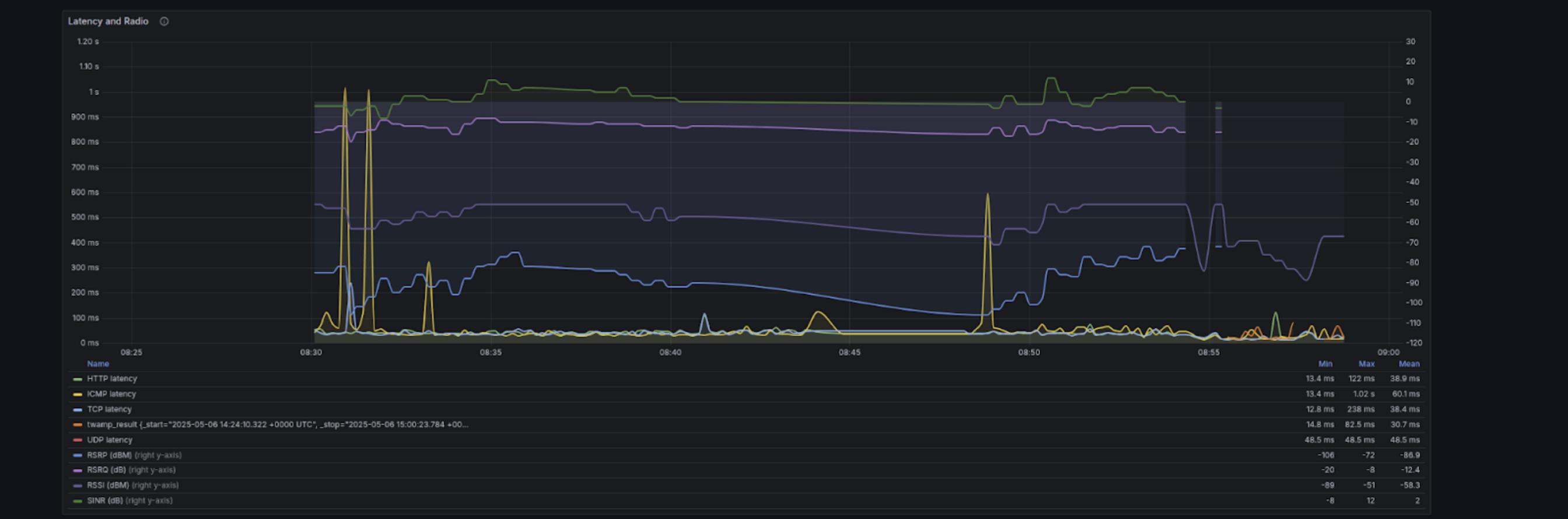
Anwendungs- und Netzlatenz
Enthält das Zeitreihendiagramm der Anwendungslatenz (HTTP, HTTPS, TCP und UDP) und der Netzlatenz (ICMP und TWAMP).

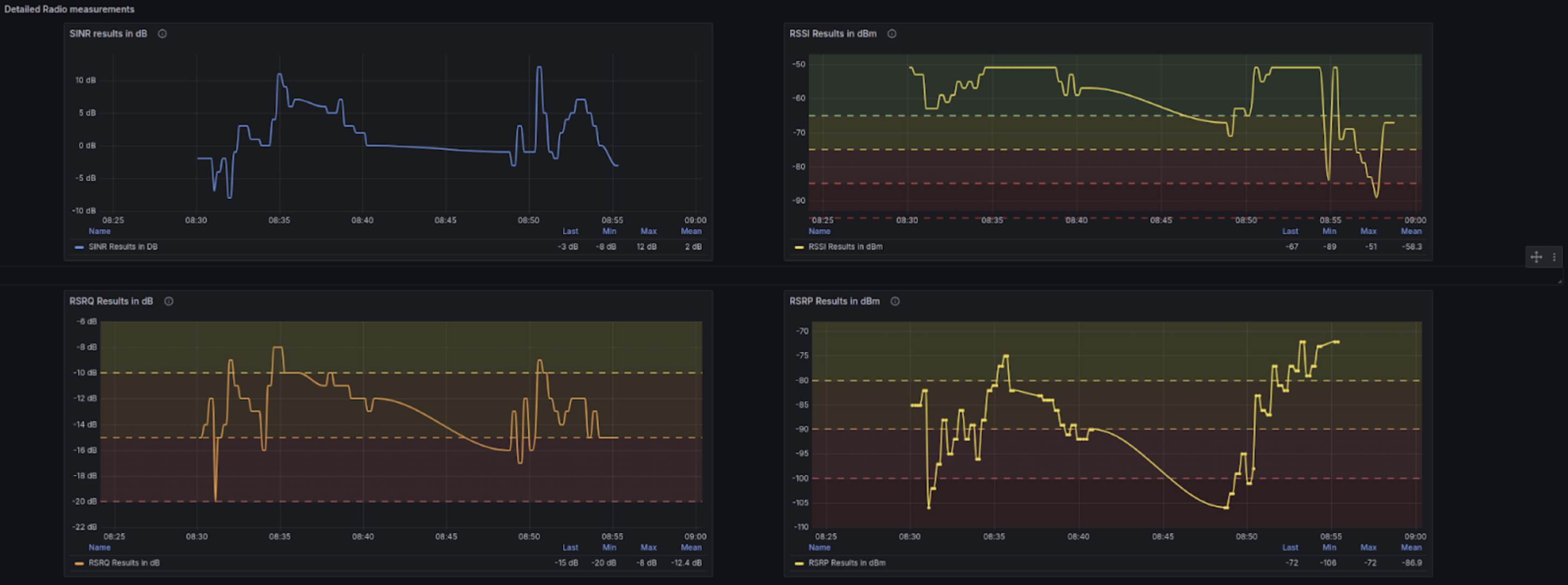
Detaillierte Funkmessungen
Zeitreihendiagramme aller Funkindikatoren - RSRP, RSRQ, RSSI und SINR.
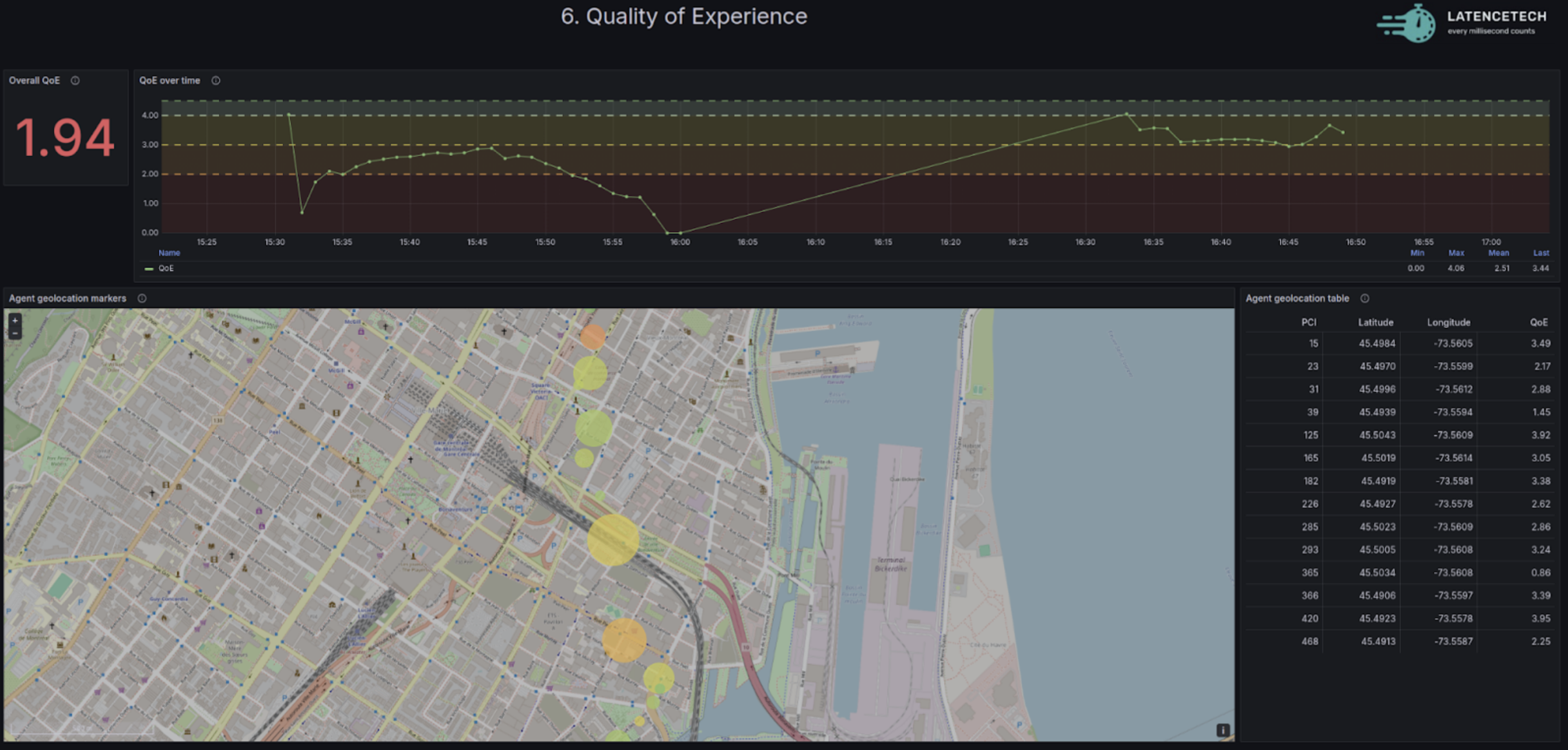
QoE-Dashboard
QoE ist ein Indikator mit einem Wert von 0 bis 5, der die aus Latenz, Jitter und Paketverlust berechnete Netzqualität angibt. Die Werte für Latenz, Jitter und Paketverlust werden normalisiert, indem sie durch einen Maximalwert für inakzeptable Leistung geteilt, anschließend mit Gewichten multipliziert und von 5 abgezogen werden.
Die QoE wird wie folgt berechnet:
QoE = 5 - (W_L · L_norm) - (W_J · J_norm) - (W_P · P_norm)
wobei W_L = 1,6, W_J = 1,0 und W_P = 1,6 die Gewichte für Latenz, Jitter und Paketverlust sind.
Bereiche
- Gesamt-QoE - über den gesamten Zeitraum berechnete QoE.
- QoE im Zeitverlauf - jede Minute über Intervalle von 10 Minuten berechnete QoE.
- QoE-Geokarte nach PCI - QoE-Heatmap mit einer Blase für jede PCI, deren Mittelpunkt den mittleren Koordinaten der PCI entspricht und deren Größe die Anzahl der Messungen für die PCI darstellt. Die Farbe reicht je nach QoE-Wert von schlecht bis gut (0–5) von Rot über Gelb bis Grün.
- QoE nach PCI - Tabelle mit einer Zeile pro PCI mit den mittleren Koordinaten der PCI und dem QoE-Wert
- QoE für Videokonferenzen - Dieser Bereich verwendet eine andere Methode als die übrigen Bereiche, um die QoE (Quality of Experience) für Videokonferenzen anhand der Netzbedingungen in Echtzeit zu schätzen. Die QoE wird wie folgt berechnet:
QoS = a⋅e^(b⋅DL) + c/(LR+d) + p⋅ln(TH) + q
QoE = α⋅e^(-β⋅QoS) + γ
Dabei bestimmen die Parameter (α,β,γ,a,b,c,d,p,q), wie empfindlich die wahrgenommene Qualität auf Netzverschlechterungen reagiert. Der Bereich zeigt, wie sich Schwankungen von Latenz, Paketverlust und Bandbreite auf die vorhergesagte Benutzererfahrung auf einer Skala von 1 bis 5 auswirken.
Dashboard für die historische Ereignisanalyse (BETA)
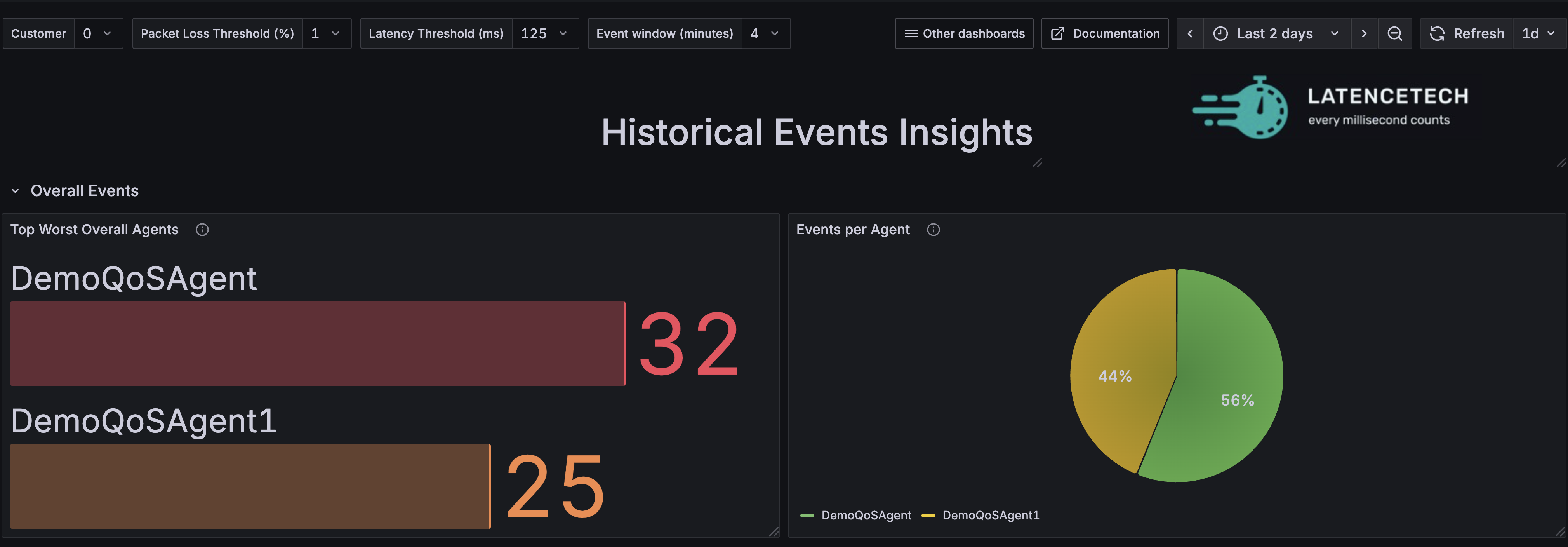
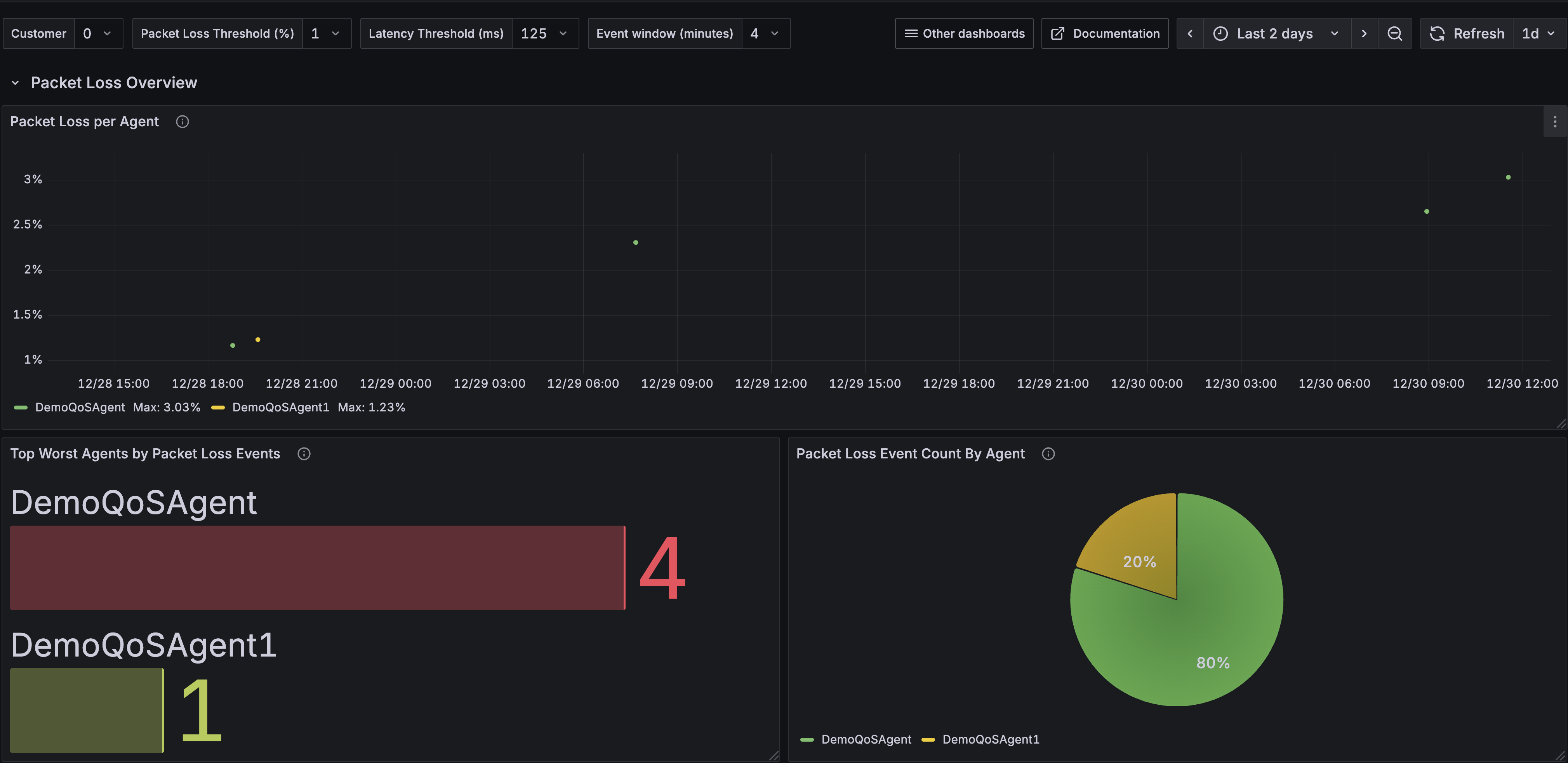
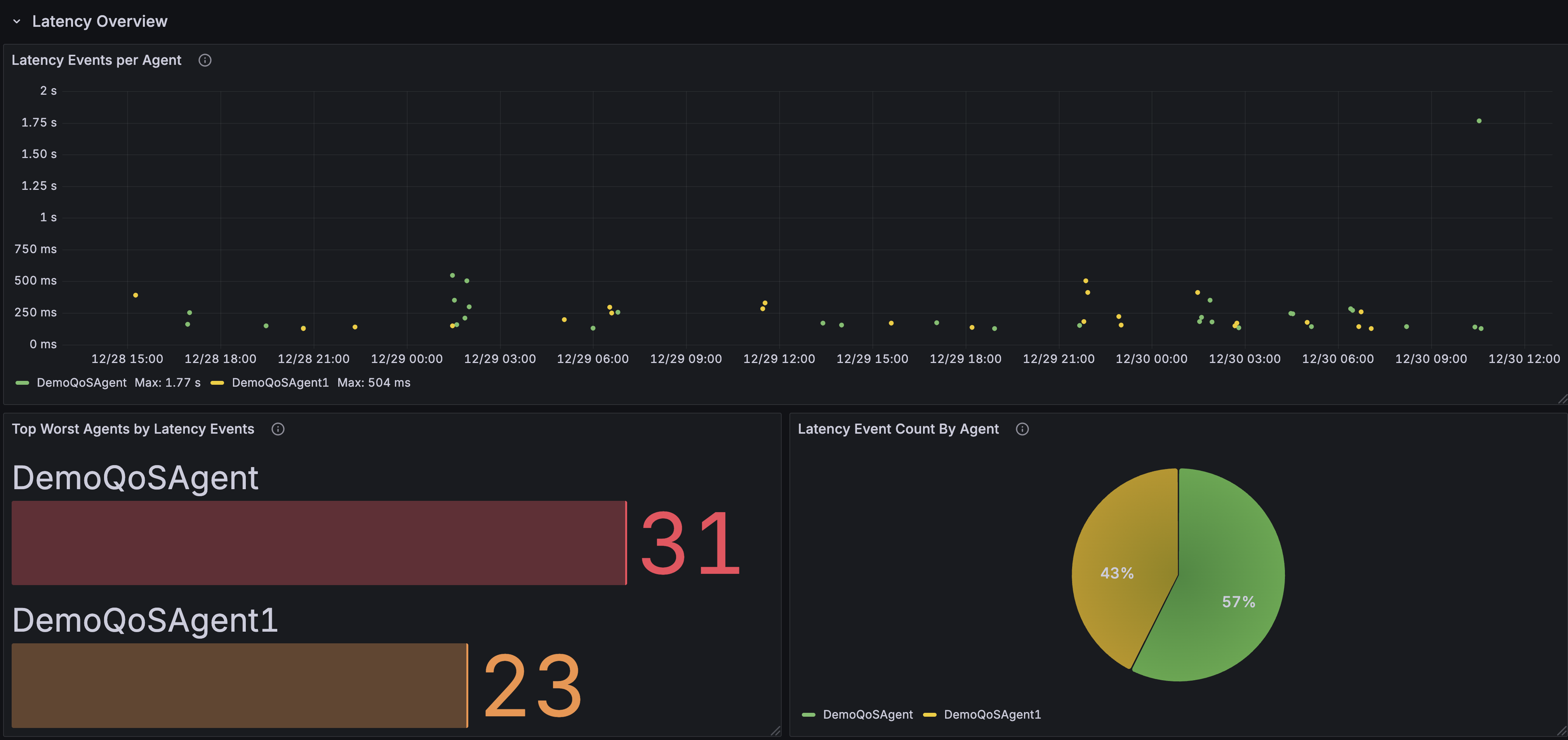
Dieses Dashboard hebt die leistungsschwächsten Agents hervor, die innerhalb eines ausgewählten Ereignisfensters die zulässigen Schwellenwerte für Paketverlust und/oder Latenz überschreiten.
Das Ereignisfenster (Minuten) ist der Zeitraum, über den der durchschnittliche Paketverlust bzw. die durchschnittliche Latenz berechnet wird. Ein Ereignis wird ausgelöst, wenn dieser Durchschnitt den ausgewählten Schwellenwert für eine der beiden Metriken überschreitet.
Abschnitt Gesamtereignisse
Dieser Abschnitt bietet einen Überblick über die Agents anhand der Gesamtzahl der von ihnen verursachten Ereignisse (Paketverlust oder Latenz). Er enthält die folgenden Bereiche:
-
Problematischste Agents insgesamt: Zeigt eine Balkenanzeige (maximal 10 Agents) mit den Agents mit den meisten Ereignissen, bei denen der durchschnittliche Paketverlust oder die Latenz die jeweiligen Schwellenwerte im ausgewählten Ereignisfenster überschritten hat. Die Agents sind absteigend nach Anzahl der Ereignisse sortiert.
-
Ereignisse pro Agent: Zeigt ein Kreisdiagramm der Agents mit mindestens einem Ereignis und den Anteil jedes Agents an der Gesamtzahl der Ereignisse (Paketverlust oder Latenz).
Abschnitt Übersicht Paketverlust
Dieser Abschnitt konzentriert sich speziell auf die von den Agents verursachten Paketverlustereignisse. Er enthält die folgenden Bereiche:
-
Paketverlust pro Agent: Zeigt ein Zeitreihendiagramm der Paketverlustereignisse im Zeitverlauf für einen ausgewählten Agent.
-
Problematischste Agents nach Paketverlustereignissen: Zeigt eine Balkenanzeige (maximal 10 Agents) mit den Agents mit den meisten Paketverlustereignissen, bei denen der durchschnittliche Paketverlust den ausgewählten Schwellenwert im Ereignisfenster überschritten hat.
-
Anzahl der Paketverlustereignisse pro Agent: Zeigt ein Kreisdiagramm der Agents mit mindestens einem Paketverlustereignis und den Anteil jedes Agents an allen Paketverlustereignissen.
Hinweis: Für den Paketverlust-Schwellenwert (%) kann der Benutzer einen eigenen Wert angeben.
Abschnitt Übersicht Latenz
Dieser Abschnitt konzentriert sich auf die von den Agents verursachten Ereignisse mit hoher Latenz. Er enthält die folgenden Bereiche:
-
Latenz pro Agent: Zeigt ein Zeitreihendiagramm der Ereignisse mit hoher Latenz im Zeitverlauf für einen ausgewählten Agent.
-
Problematischste Agents nach Latenzereignissen: Zeigt eine Balkenanzeige (maximal 10 Agents) mit den Agents mit den meisten Latenzereignissen, bei denen die durchschnittliche Latenz den ausgewählten Schwellenwert im Ereignisfenster überschritten hat.
-
Anzahl der Latenzereignisse pro Agent: Zeigt ein Kreisdiagramm der Agents mit mindestens einem Ereignis mit hoher Latenz und den Anteil jedes Agents an allen Ereignissen mit hoher Latenz.
Historische KPI-Analyse
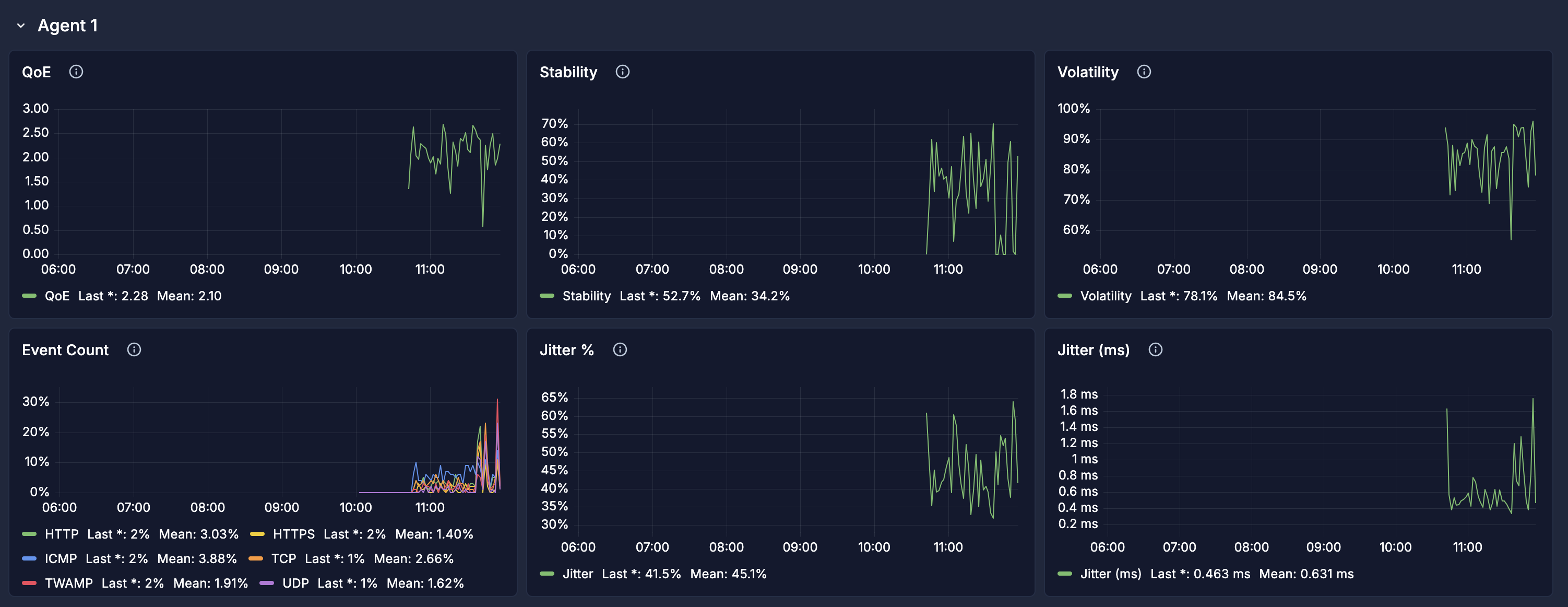
Das historische KPI-Dashboard zeigt die Werte verschiedener KPIs, aggregiert über ein Intervall von 2 Minuten, und ermöglicht die Auswahl und den Vergleich mehrerer Agents.
Unterbrechungs-Dashboard
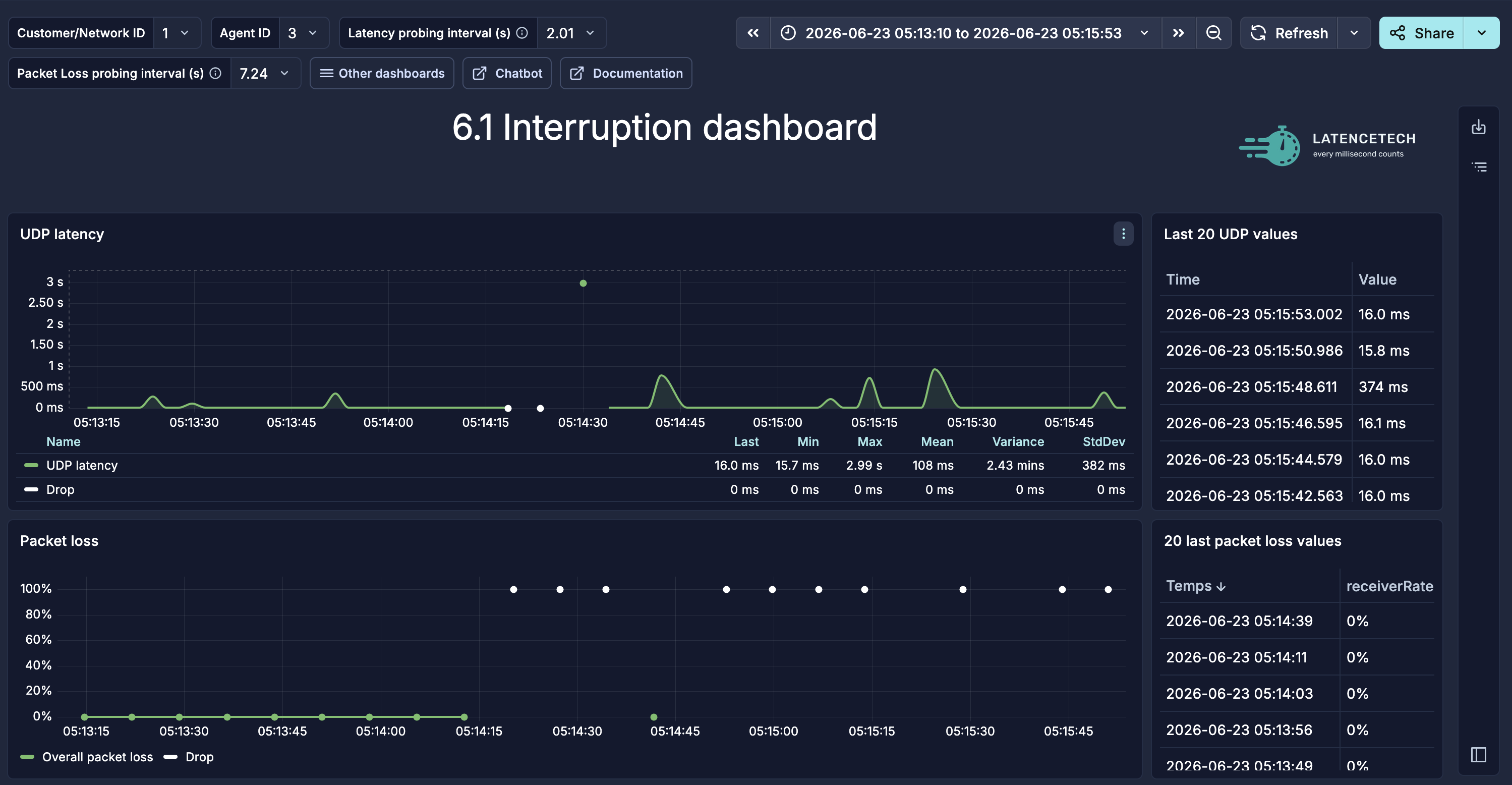
Das Unterbrechungs-Dashboard konzentriert sich auf die genaue Darstellung von Unterbrechungen in den Messungen. Es zeigt deutliche Lücken in den Diagrammen, wenn erfolgreiche Messungen seltener als erwartet eintreffen, und gibt die genaue Uhrzeit der letzten Messung an. Es eignet sich ideal für Anwendungsfälle mit wiederholten Netzunterbrechungen oder zur präzisen Untersuchung von Netzausfällen.
Die erwarteten Messintervalle lassen sich im oberen Bereich des Dashboards konfigurieren.
Historische Netzleistung
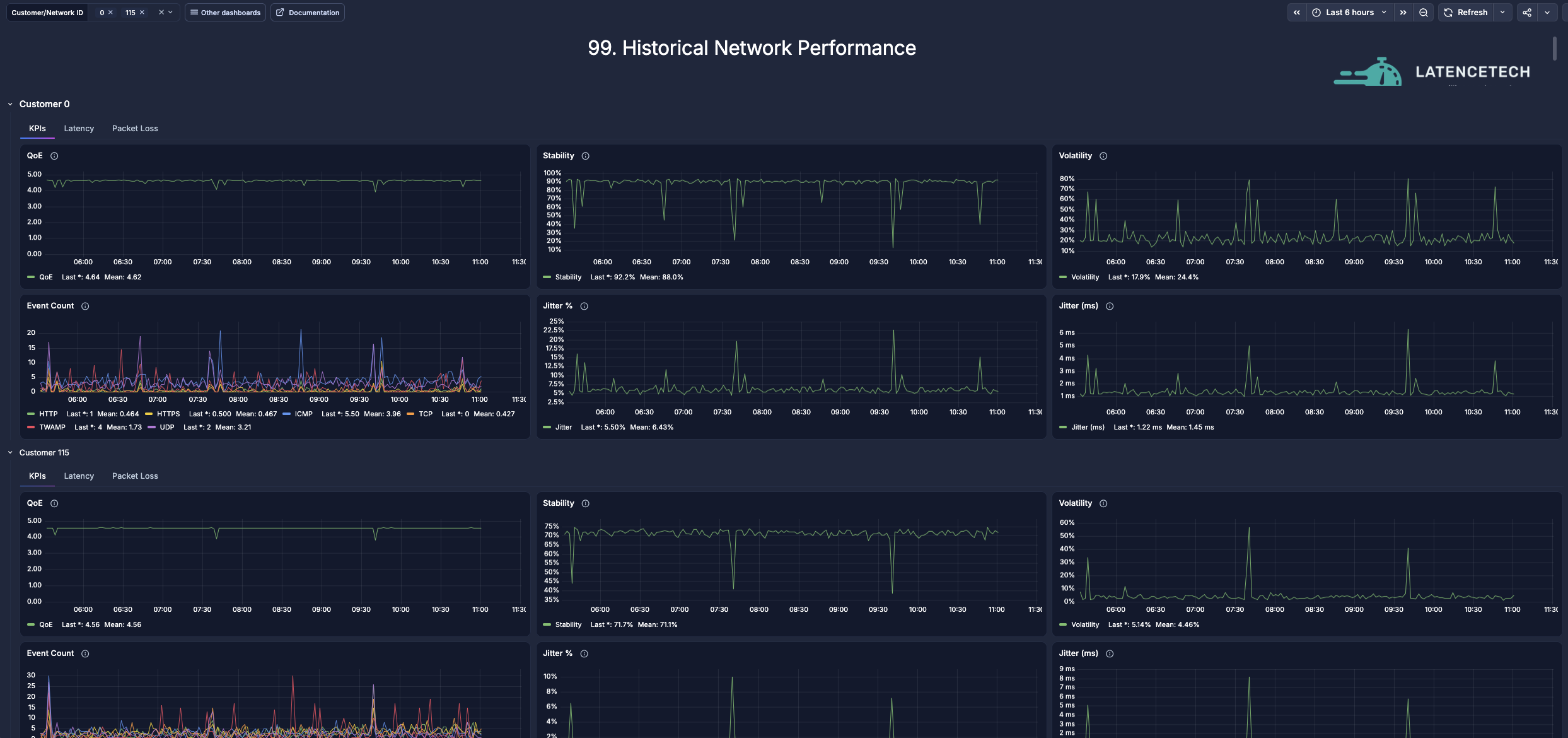
Mit diesem Dashboard lassen sich KPIs (Stabilität, QoE usw.), Latenzmetriken und Paketverlustmetriken auf Ebene der Kunden-ID/des Netzes vergleichen.
Überwachung des Analyzer
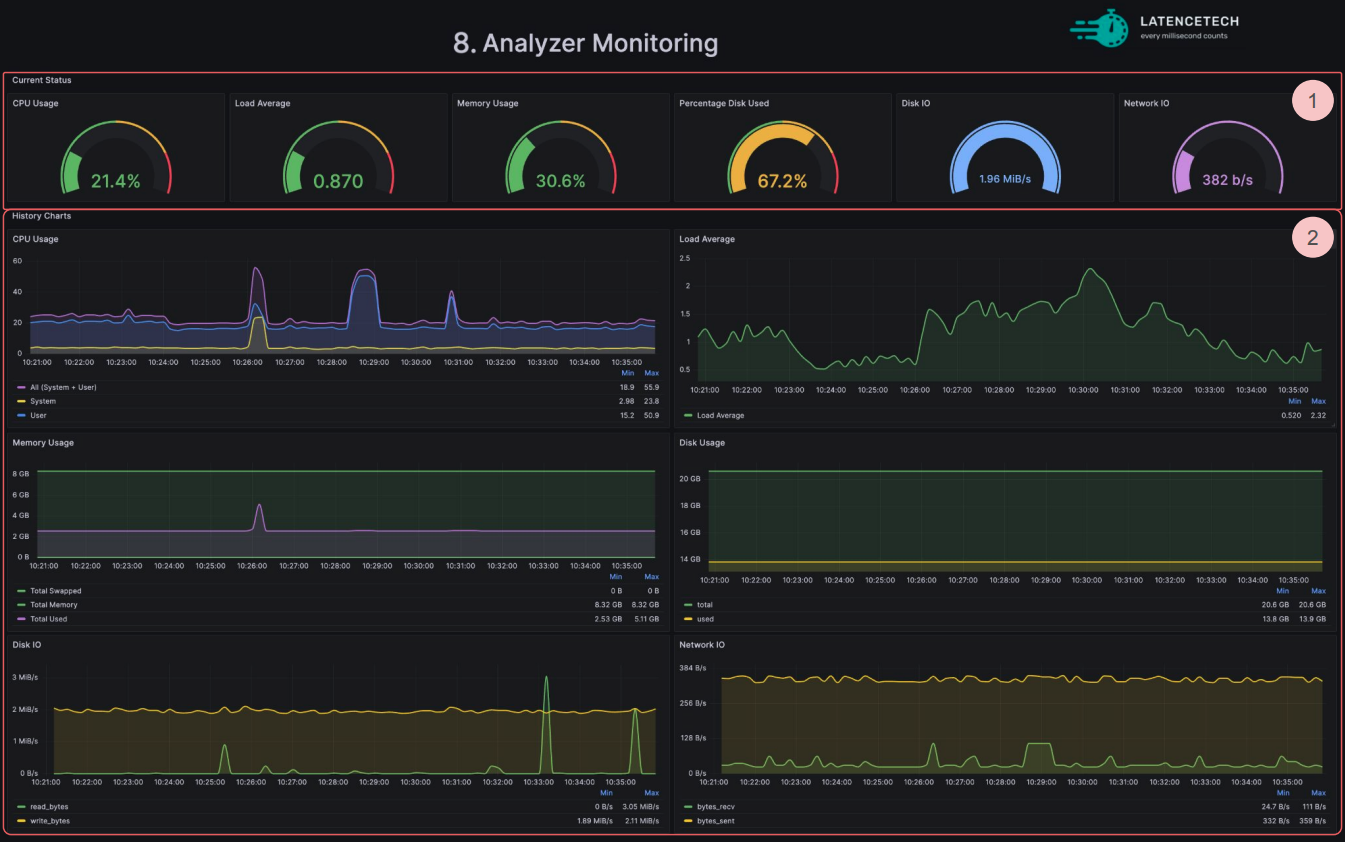
Das Dashboard zur Überwachung des Analyzer zeigt verschiedene Metriken zum aktuellen Zustand des Analyzer-Hosts:
- Den aktuellen Zustand des Analyzer (1) mit, von links nach rechts, CPU-Auslastung, Durchschnittslast, Speicherauslastung, prozentual belegtem Festplattenspeicher, Festplatten-E/A und Netzwerk-E/A.
- Die detaillierten Verlaufsdiagramme für jeden Indikator (2).
Benutzerdefiniertes Dashboard
Wenn Sie ein benutzerdefiniertes Dashboard benötigen, kontaktieren Sie uns bitte unter contact@latencetech.com