Verwaltungs-Dashboard für den QoS-Agent
Ein webbasiertes Verwaltungs-Dashboard für QoS-Agents, das eine intuitive Oberfläche zur Überwachung, Konfiguration und Verwaltung Ihres QoS Agent bietet.
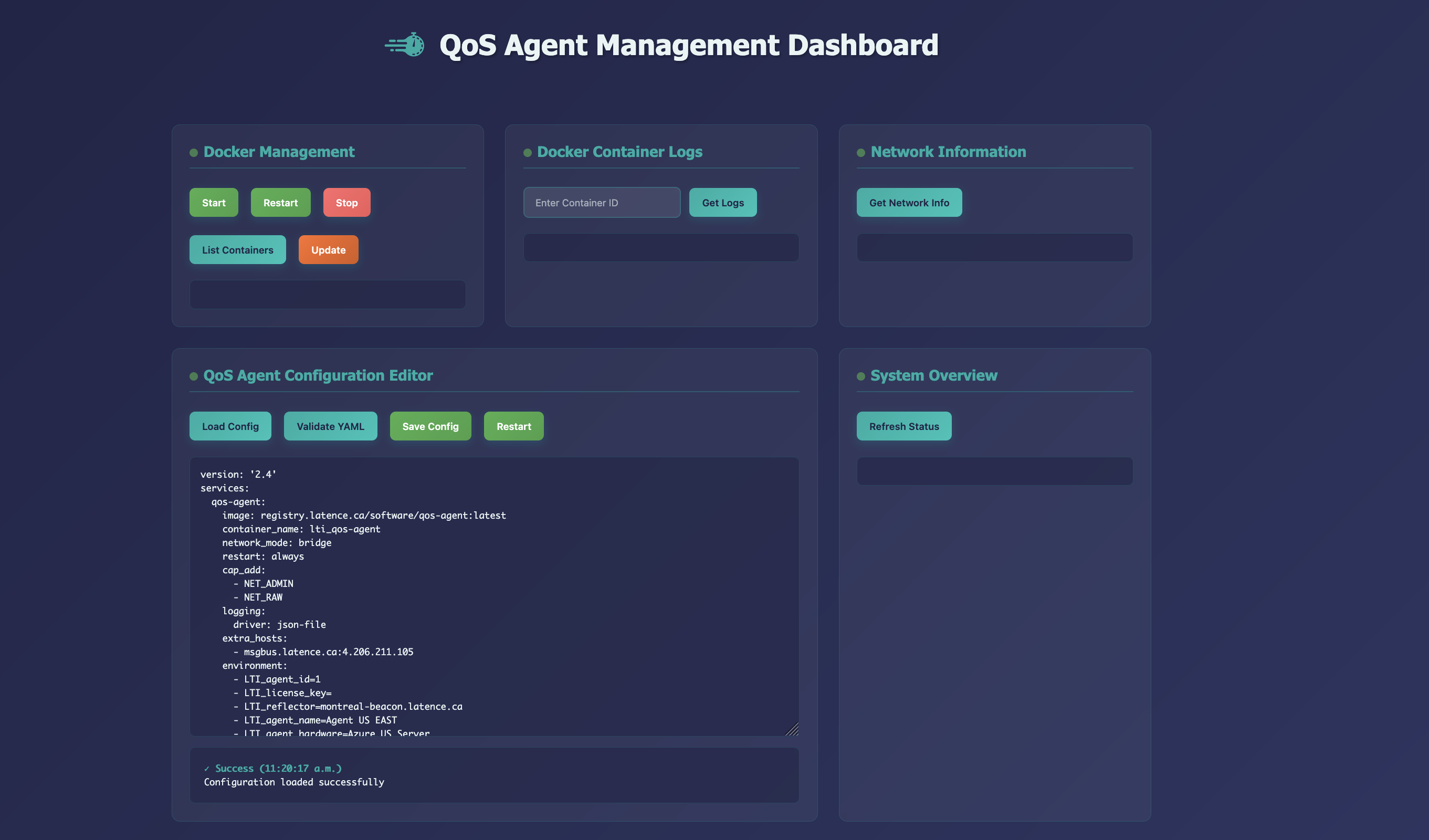
Überblick
Mit dem Verwaltungs-Dashboard des QoS Agent können Sie:
- Docker-Container, auf denen QoS-Agents laufen, überwachen und verwalten
- Container-Protokolle in Echtzeit und den Systemstatus anzeigen
- Agent-Konfigurationen über eine Weboberfläche bearbeiten und validieren
- Auf Netzwerkinformationen und den Konnektivitätsstatus zugreifen
- Prüfungen des allgemeinen Systemzustands durchführen
Das Verwaltungs-Dashboard des QoS Agent muss auf der VM installiert werden, auf der die Agents laufen
Schnellstart
Installation
Wir stellen ein automatisiertes Installationsskript bereit, das alle Abhängigkeiten und die Konfiguration übernimmt:
1) Laden Sie das Installationsskript hier herunter:
wget https://api.latence.ca/software/agent-mgmt-install.sh
2) Führen Sie das Skript aus
sudo bash agent-mgmt-install.sh
Das Installationsskript:
- Installiert die erforderlichen Systemabhängigkeiten (Python usw.)
- Lädt das Verwaltungssystem herunter und richtet es ein
- Konfiguriert und startet die Weboberfläche und die Backend-Dienste
- Richtet systemd-Dienste für den automatischen Start ein
Zugriff auf das Dashboard
Nach der Installation erreichen Sie das Web-Dashboard unter:
http://ip-ihres-servers:12022
Funktionen des Dashboards
Docker-Verwaltung
- Starten/Stoppen/Neu starten: Steuern Sie Ihre QoS-Agent-Container
- Aktualisieren: Laden Sie die neuesten Container-Images herunter und starten Sie die Dienste neu
- Container auflisten: Zeigen Sie alle laufenden und gestoppten Container an
Container-Protokolle
- Echtzeitprotokolle jedes Containers anzeigen
- Protokolleinträge durchsuchen und filtern
- Die Leistung des Agents überwachen und Probleme beheben
Netzwerkinformationen
- Die Netzwerkkonfiguration des Systems anzeigen
- Netzwerkschnittstellen und Konnektivitätsstatus einsehen
- Den Zustand des Netzwerks überwachen
Editor für die Agent-Konfiguration
- QoS-Agent-Konfigurationen über eine Weboberfläche bearbeiten
- YAML-Validierung: Syntax- und Strukturprüfung in Echtzeit
- Konnektivitätstest: Automatische Prüfung der Konnektivität von Reflector und msgbus
- Konfigurationssicherung: Konfigurationsversionen sichern und wiederherstellen
Systemübersicht
- Echtzeitüberwachung des Systemstatus
- Informationen zur Ressourcennutzung
- Zustandsprüfungen der Dienste
Konfigurationsverwaltung
Konfigurationsdatei des Agents
Das System verwaltet Ihre Konfigurationsdatei lti_qos-agent.yml, die Folgendes definiert:
- Docker-Container-Einstellungen des QoS Agent
- Netzwerkkonfiguration und Capabilities
- Umgebungsvariablen (Agent-ID, Lizenzschlüssel, Reflectors)
- Protokollierungs- und Neustartrichtlinien
Validierungsfunktionen
Der integrierte Validator prüft:
- YAML-Syntax und -Struktur
- Erforderliche Docker-Compose-Felder
- Netzwerkkonnektivität zu den Reflectors und zum Message-Bus
- Eindeutigkeit der Agent-ID
- GPS-Koordinaten und IP-Adressformate
- Vollständigkeit der Umgebungsvariablen
Häufige Vorgänge
QoS Agent starten
- Öffnen Sie das Dashboard unter
http://ip-ihres-servers:12022 - Navigieren Sie zu Docker-Verwaltung
- Klicken Sie auf Starten, um Ihre QoS-Agent-Container zu starten
- Verfolgen Sie den Start unter Container-Protokolle
Agent-Konfiguration aktualisieren
- Gehen Sie zum Editor für die QoS-Agent-Konfiguration
- Klicken Sie auf Konfiguration laden, um die aktuellen Einstellungen anzuzeigen
- Nehmen Sie Ihre Änderungen im Editor vor
- Klicken Sie auf YAML validieren, um auf Fehler zu prüfen
- Klicken Sie auf Konfiguration speichern, um die Änderungen zu übernehmen
- Starten Sie die Container neu, um die neue Konfiguration anzuwenden
Protokolle anzeigen
- Navigieren Sie zu Container-Protokolle
- Geben Sie Ihre Container-ID ein oder verwenden Sie Container auflisten, um sie zu finden
- Klicken Sie auf Protokolle abrufen, um die letzten Aktivitäten anzuzeigen
- Achten Sie auf Fehler oder Leistungsprobleme
Systemüberwachung
- Prüfen Sie die Systemübersicht auf den allgemeinen Zustand
- Verwenden Sie die Netzwerkinformationen, um die Konnektivität zu prüfen
- Überwachen Sie die Container-Protokolle für laufende Vorgänge
Fehlerbehebung
Häufige Probleme
Die Befehle Starten, Stoppen, Neu starten und Aktualisieren funktionieren nicht:
- Die Skripte verwenden Docker Version 2
- Sie verwenden daher
docker composeund nichtdocker-compose - Wenn Sie
docker-composeverwenden, können Sie in das Verzeichnisscripts/wechseln und die Skripte an Ihre Version anpassen
Dashboard nicht erreichbar:
- Stellen Sie sicher, dass Port 12022 in Ihrer Firewall geöffnet ist
- Prüfen Sie mit
systemctl status, ob die Dienste laufen
Fehler bei der Konfigurationsvalidierung:
- Prüfen Sie, ob die YAML-Syntax korrekt ist
- Stellen Sie sicher, dass alle Pflichtfelder vorhanden sind
- Prüfen Sie die Netzwerkkonnektivität zu den Reflectors
Container startet nicht:
- Prüfen Sie die Container-Protokolle auf Fehlermeldungen
- Prüfen Sie, ob Docker läuft:
sudo systemctl status docker - Prüfen Sie die Berechtigungen der Konfigurationsdatei
Dienststatus
Prüfen Sie, ob die Dienste laufen:
sudo systemctl status grpc-server.service
sudo systemctl status grpc-ui.service
Dienstprotokolle anzeigen
sudo journalctl -u grpc-server.service -f
sudo journalctl -u grpc-ui.service -f
Dienste neu starten
sudo systemctl restart grpc-server.service
sudo systemctl restart grpc-ui.service
Deinstallation
Wir stellen außerdem ein Deinstallationsskript bereit, das alle erstellten Dienste und das Verwaltungsverzeichnis des Agents entfernt:
1) Laden Sie das Deinstallationsskript hier herunter:
wget https://api.latence.ca/software/agent-mgmt-uninstall.sh
2) Führen Sie das Skript aus
sudo bash agent-mgmt-uninstall.sh
Dadurch werden entfernt:
- Die Dienste des gRPC-Servers und der Weboberfläche
- Das Projektverzeichnis
- grpcurl aus /usr/local/bin/
- Alle zugehörigen systemd-Dienste
Sicherheitshinweise
- Das Dashboard läuft standardmäßig auf Port 12022
- Sorgen Sie für eine geeignete Firewall-Konfiguration in Ihrer Umgebung
- Regelmäßige Sicherungen der Konfiguration werden empfohlen
- Überwachen Sie die Systemprotokolle auf ungewöhnliche Aktivitäten