QoSAgent für Windows
QoSAgent für Windows misst kontinuierlich die Qualität der Verbindung zwischen einem PC und dem Netz: Latenz, Stabilität, Paketverlust und Qualität der WLAN-Verbindung. Es richtet sich in erster Linie an Gamer, für die eine niedrige und stabile Latenz wichtiger ist als der Durchsatz, und dank der Nutzungsprofile auch an Unternehmen und Außenstandorte (Mobilfunk, Satellit). Das Ergebnis erscheint direkt im Symbol neben der Uhr: Ein Dashboard muss nicht geöffnet werden.
Beta-Version
QoSAgent für Windows ist ein Prototyp (Version 0.1.27), der zur Evaluierung als Beta bereitgestellt wird. Die Nutzung unterliegt dem LatenceTech-Lizenzvertrag (EULA).
Funktionsweise
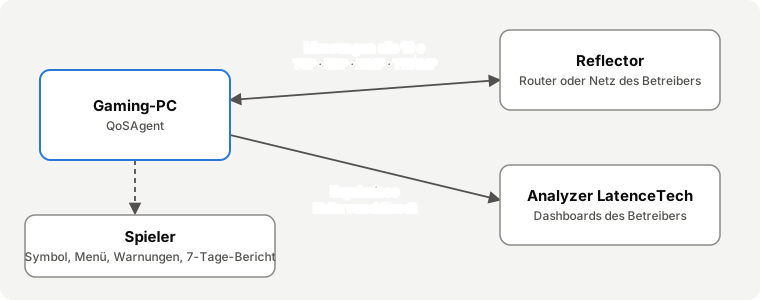
- Der Reflector ist ein kleiner LatenceTech-Dienst, der auf dem Internet-Router (Home Gateway) oder im Netz des Betreibers installiert ist. Er sendet die Testpakete des PCs zurück.
- QoSAgent sendet diese Testpakete in regelmäßigen Abständen und misst die Antwortzeit, ihre Schwankung und die Verluste. Außerdem liest er den Zustand der WLAN- oder Ethernet-Verbindung aus.
- Auf dem PC zeigt das Symbol die Latenz farbig an, das Menü liefert eine klare Bewertung, Benachrichtigungen warnen bei einer Verschlechterung der Verbindung, und jederzeit kann ein 7-Tage-Bericht erstellt werden.
- Beim Betreiber werden die Ergebnisse an den LatenceTech Analyzer gesendet, der die Dashboards für Support und Betrieb speist.
Mit einem Reflector auf dem Router misst QoSAgent den Abschnitt PC → WLAN/LAN → Router: So lässt sich am besten feststellen, ob ein Problem vom WLAN zu Hause ausgeht. Mit einem Reflector im Netz des Betreibers misst er zusätzlich den Internetzugang.
Was Sie hier finden
| Seite | Für wen | Inhalt |
|---|---|---|
| Installation | Gamer, Haushalt | Installieren, aktualisieren, deinstallieren |
| Nutzungsprofile | Alle | Zuhause, Unternehmen, Außenbereich: Was sich ändert und wie Sie wählen |
| Tägliche Nutzung | Gamer | Das Symbol, das Menü, Spiel- und Pausenmodus, die Warnungen |
| Die Messungen verstehen | Gamer, Support | Latenz, Jitter, Verluste, Zuverlässigkeit, WLAN: Was die Zahlen für das Spielen bedeuten |
| Bericht „Meine Verbindung“ | Gamer, Support | Der 7-Tage-Bericht für den Support |
| Konfiguration | Erfahrene Benutzer | Die sechs Registerkarten des Konfigurationsfensters |
| Daten und Datenschutz | Alle | Was gemessen wird, was gesendet wird, was auf dem PC bleibt |
| Fehlerbehebung und FAQ | Alle | Häufige Probleme und häufig gestellte Fragen |
Systemvoraussetzungen
- Windows 10 oder Windows 11, 64 Bit.
- Administratorrechte für die Installation (nicht für die Nutzung).
- Ein vom PC aus erreichbarer LatenceTech-Reflector und die Adresse des Analyzer, beide vom Betreiber bereitgestellt (in einem vorkonfigurierten Installationsprogramm bereits enthalten).
- Weniger als 100 MB Speicherplatz und eine vernachlässigbare Netzlast: einige kleine Pakete alle 10 Sekunden.
Installation
Installieren
Laden Sie das neueste Installationsprogramm herunter:
wget https://api.latence.ca/software/qosagent-windows/QoSAgent-Setup-latest.exe
Wenn Ihr Betreiber Ihnen stattdessen ein vorkonfiguriertes Installationsprogramm bereitgestellt hat (zum Beispiel QoSAgent-Setup-0.1.27-<betreiber>.exe), verwenden Sie diese Datei.
- Starten Sie das Installationsprogramm. Windows fordert Administratorrechte an.
- Wenn Windows „Der Computer wurde durch Windows geschützt“ anzeigt, klicken Sie auf Weitere Informationen und dann auf Trotzdem ausführen. Die Installationsprogramme sind signiert: Der Bildschirm zeigt den Herausgeber Latence Technologies Inc. (Montreal, Québec). Die Warnung stammt von Microsoft Defender SmartScreen, das diese Version noch nicht kennt: Sie verschwindet, sobald sich die Reputation von QoSAgent etabliert hat. Ein über Intune oder SCCM verteiltes Installationsprogramm ist in der Regel nicht betroffen.
- Wählen Sie die Sprache der Installation und akzeptieren Sie den Lizenzvertrag.
- Der weitere Ablauf hängt vom Typ des Installationsprogramms ab:
- Vorkonfiguriertes Installationsprogramm (der Dateiname endet mit dem Namen des Betreibers oder des Pilotprojekts): Es muss nichts eingegeben werden; klicken Sie bis zum Ende auf Weiter.
- Generisches Installationsprogramm: Eine Seite Konfiguration der Messung fragt nach der Adresse des Router-Reflectors (und optional eines Netz-Reflectors), der Adresse des Analyzer, der Agent-Nummer und dem Agent-Namen (standardmäßig der Name des PCs). Verwenden Sie die Werte Ihres Betreibers; für die Agent-Nummer weist
autoautomatisch eine Nummer zu.
- Eine Seite Vorgesehene Nutzung bietet drei Profile an: Zuhause (Arbeit oder Gaming) (vorausgewählt), Unternehmen oder Außenbereich (Mobilfunk- und Satellitenverbindungen). Das Profil passt die Texte und einige Standardeinstellungen an; es kann jederzeit geändert werden (siehe Nutzungsprofile). Diese Seite erscheint nicht, wenn das vorkonfigurierte Installationsprogramm das Profil bereits festlegt.
- Eine Seite Netzqualitätskarte fragt, ob Sie die ungefähre Position dieses PCs (auf etwa 1 km gerundet) für die Karte Ihres Betreibers freigeben möchten. Standardmäßig ist Nein ausgewählt; Sie können Ihre Entscheidung jederzeit in der Konfiguration ändern (siehe Daten und Datenschutz).
- Am Ende erscheint das QoSAgent-Symbol neben der Uhr. Wenn Sie es nicht sehen, klicken Sie auf den Pfeil ^ in der Taskleiste.
Anschließend startet QoSAgent bei jeder Anmeldung an Windows automatisch.
Symbol sichtbar halten
Ziehen Sie das Symbol aus dem ausgeblendeten Bereich (Pfeil ^) in die Taskleiste, um Ihre Latenz ständig zu sehen. Unter Windows 11: Einstellungen > Personalisierung > Taskleiste > Andere Taskleistensymbole, aktivieren Sie QoSAgent.
Prüfen, ob alles funktioniert
Nach ein bis zwei Minuten:
- zeigt das Symbol eine Zahl (Ihre Latenz in Millisekunden) auf grünem, orangefarbenem oder rotem Hintergrund;
- zeigt ein Rechtsklick auf das Symbol eine Bewertung, zum Beispiel „✔ Verbindung gut zum Spielen“;
- gibt Menü > Info… die Version und die Agent-Nummer an, die Sie bei Bedarf dem Support mitteilen.
Wenn das Symbol grau bleibt oder einen roten Punkt zeigt, siehe Fehlerbehebung.
Aktualisieren
Laden Sie das neueste Installationsprogramm herunter und starten Sie es: Es ersetzt das Programm und behält Ihre Konfiguration (qosagent.ini) und Ihren Verlauf bei.
wget https://api.latence.ca/software/qosagent-windows/QoSAgent-Setup-latest.exe
Deinstallieren
Windows-Einstellungen > Apps > Installierte Apps > QoSAgent for Windows > Deinstallieren.
Konfiguration und Verlauf bleiben für eine eventuelle Neuinstallation in C:\ProgramData\LatenceTech\QoSAgent\ erhalten. Löschen Sie diesen Ordner, um alles zu entfernen.
Wo die Dateien liegen
| Speicherort | Inhalt |
|---|---|
C:\Program Files\LatenceTech\QoSAgent\ |
Programm (QoSAgent.exe, QoSAgentTray.exe), Lizenz |
C:\ProgramData\LatenceTech\QoSAgent\qosagent.ini |
Konfiguration |
C:\ProgramData\LatenceTech\QoSAgent\logs\ |
Protokolle (Logs) |
C:\ProgramData\LatenceTech\QoSAgent\history\ |
Verlauf Minute für Minute (30 Tage) für den Bericht |
Nutzungsprofile
QoSAgent passt sich an die Nutzung des PCs an. Das Profil wird bei der Installation gewählt und kann jederzeit geändert werden. Alle Funktionen stehen in allen drei Profilen zur Verfügung: Nur die angezeigten Texte und einige Standardeinstellungen ändern sich.
| Profil | Für wen | Begriffe |
|---|---|---|
| Zuhause (Arbeit oder Gaming) – Standard | Gamer und Homeoffice | Spiel, Videokonferenz, Router, Internetanbieter |
| Unternehmen | Büros, Fabriken und Industriestandorte; von einer IT-Abteilung verwaltetes Netz | Anwendungen, Gateway, WLAN-Zugangspunkt, IT-Abteilung |
| Außenbereich | Mobilfunk- (4G / 5G) und Satellitenverbindungen (LEO, GEO); Außen- oder mobile Standorte | Anwendungen, Verbindung, 4G-/5G-Router oder Satellitenterminal, Standortverantwortlicher, Betreiber |
Was sich ändert
| Zuhause | Unternehmen | Außenbereich | |
|---|---|---|---|
| Titel des Dashboards | „Mein Dashboard“ | „Mein Dashboard · Unternehmen“ | „Mein Dashboard · Außenbereich“ |
| Im Dashboard angezeigte Nutzungen | Surfen, Streaming, Videokonferenz, Online-Gaming | Surfen und Geschäftsanwendungen, Streaming, Videokonferenz, Echtzeit | Wie Unternehmen |
| Bewertung im Menü | „Verbindung gut zum Spielen“ | „Verbindung gut für Anwendungen“ | „Verbindung gut für Anwendungen“ |
| Tipps (WLAN, Latenz unter Last) | Router-Einstellungen, Internetanbieter | An die IT-Abteilung melden | Router-Einstellungen, Standortverantwortlicher, Betreiber |
| Spielmodus und automatische Spielerkennung | Ja | Nein (das Menü bietet Normalmodus und Pause) | Nein |
| Erwartete Latenz (Symbolfarben, Bewertung, Warnungen) | 30 ms | 50 ms | 80 ms |
| Datenobergrenze des Tests der Latenz unter Last | 2 GB / 1 GB | 500 MB / 250 MB | 500 MB / 250 MB |
Menü und Dashboard im Profil Unternehmen: Bewertung „für Anwendungen“, kein Spielmodus.
Diese Standardwerte gelten, solange Sie sie nicht geändert haben. Ein von Ihnen gewählter Wert (zum Beispiel eine erwartete Latenz von 40 ms) bleibt beim Profilwechsel erhalten.
Profil wählen
- Bei der Installation: Die Seite Vorgesehene Nutzung bietet die drei Profile an, wobei Zuhause (Arbeit oder Gaming) vorausgewählt ist. Sie erscheint weder bei einer Aktualisierung (das Profil bleibt erhalten) noch bei einem vorkonfigurierten Installationsprogramm, das das Profil bereits festlegt.
- Danach: Menü Konfiguration… > Registerkarte Allgemein > Nutzung, dann Speichern und neu starten. Die Texte ändern sich sofort.
- Bereitstellung im Unternehmen: Parameter
/PROFILE=enterprise(oderoutdoor) der unbeaufsichtigten Installation oder SchlüsselLTI_usage_profiledes Presets.
Ein PC, der vor der Einführung der Profile installiert wurde (Version 0.1.17 oder älter), nutzt das Profil Zuhause: Für ihn ändert sich nichts.
Was an den Analyzer gesendet wird
Das Profil wird dem Feld „Details“ der Agent-Metadaten vorangestellt, zum Beispiel profile=enterprise; Halle B. Der unter Konfiguration > Agent > Details oder Notizen eingegebene Text wird auf dem PC nicht verändert.
Tägliche Nutzung
QoSAgent erfordert keinen Eingriff: Er misst im Hintergrund und warnt Sie, wenn sich die Verbindung verschlechtert. Alles geschieht über das Symbol und sein Menü (Rechtsklick).
Das Symbol
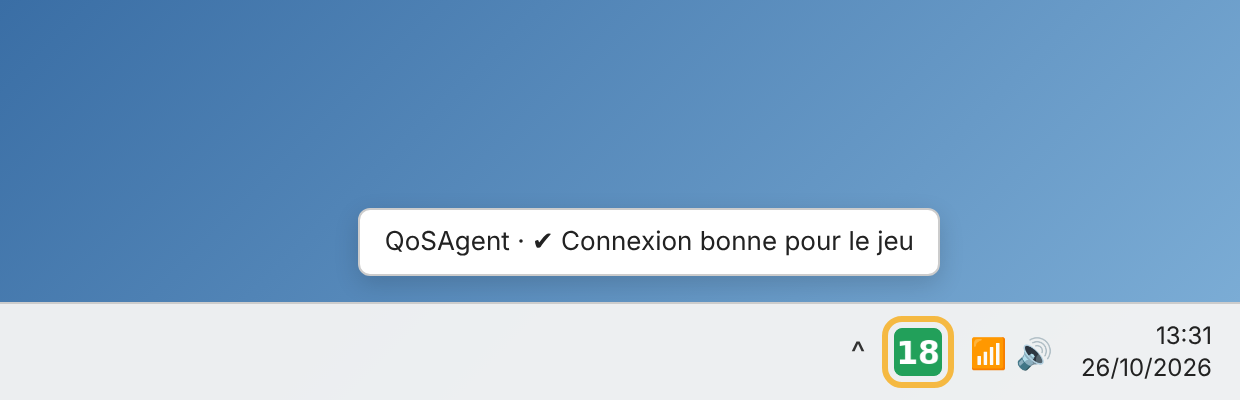
Das Symbol befindet sich unten rechts auf dem Bildschirm neben der Uhr. Wenn es nicht sichtbar ist, klicken Sie auf den Pfeil ^: Es befindet sich unter den ausgeblendeten Symbolen; ziehen Sie es in die Taskleiste, damit es sichtbar bleibt.
Das Symbol zeigt Ihre aktuelle Latenz in Millisekunden (Median der letzten Minute, dieselbe Zahl wie im Dashboard), aktualisiert bei jeder Messung (standardmäßig alle 10 Sekunden). Seine Farbe wird mit der erwarteten Latenz verglichen (standardmäßig 30 ms, einstellbar unter Konfiguration > Agent):
| Symbol | Bedeutung |
|---|---|
 Grün |
Gut zum Spielen: Latenz kleiner oder gleich der erwarteten Latenz |
 Orange |
Mittel: bis zum Zweifachen der erwarteten Latenz |
 Rot |
Hoch: mehr als das Zweifache der erwarteten Latenz; „!“ ab einer Sekunde |
 Rot „--“ |
Der Reflector antwortet seit einer Minute nicht mehr (Menü: „✖ Reflector nicht erreichbar“): Prüfen Sie die Internetverbindung |
 Grau „II“ |
Pause: keine Messung |
| Stoppuhr mit rotem Punkt | Agent gestoppt: Verwenden Sie Agent neu starten |
Bewegen Sie den Mauszeiger über das Symbol, um die Bewertung, die letzte Latenz und den aktuellen Modus zu sehen. Um wieder das LatenceTech-Logo anzuzeigen, deaktivieren Sie im Menü Latenz im Symbol anzeigen.
Das Menü
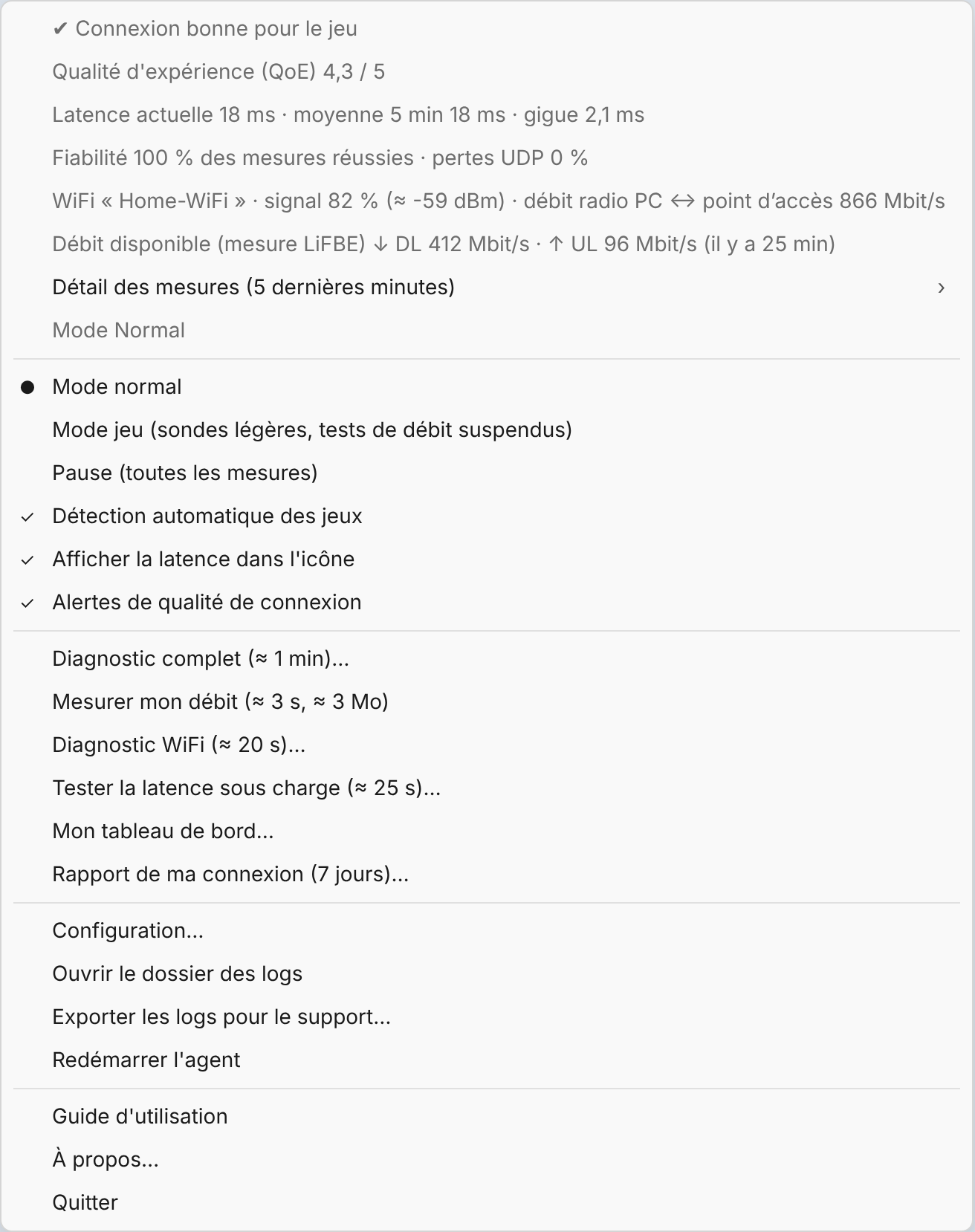
Abbildung: Das genaue Aussehen hängt von der Windows-Version ab.
Meine Verbindung live
Die ersten Zeilen fassen die letzten 5 Minuten zusammen:
- die Bewertung: „✔ Verbindung gut zum Spielen“, „▲ Verbindung akzeptabel – …“ (mit dem Grund: etwas hohe Latenz, instabile Latenz, einige Verluste), „✖ Verbindung zum Spielen beeinträchtigt (…)“ oder „✖ Reflector nicht erreichbar“;
- Quality of Experience (QoE): eine Note von 1 bis 5, die Latenz, Verluste und verfügbaren Durchsatz im Verhältnis zu den Zielwerten kombiniert (dieselbe Berechnung wie in den LatenceTech-Dashboards); ab 3,2 ist die Verbindung gut;
- Aktuelle Latenz: der Median der letzten Minute (dieselbe Zahl wie im Symbol und im Dashboard), der Mittelwert über 5 Minuten und der Jitter (Schwankung von einer Messung zur nächsten);
- Zuverlässigkeit: der Anteil der Messungen mit Antwort und die UDP-Paketverluste;
- die Verbindung: Name des WLANs, Signalstärke (in % und in dBm, ungefähr) und Funkrate zwischen PC und WLAN-Zugangspunkt (nicht der Internetdurchsatz), „Mobilfunknetz“ mit Betreiber und Signal oder „Ethernet-Kabel“;
- Verfügbarer Durchsatz (LiFBE-Messung): der Download- (↓ DL) und Upload-Durchsatz (↑ UL) der letzten Messung und deren Zeitpunkt, zum Beispiel „Verfügbarer Durchsatz (LiFBE-Messung) ↓ DL 108 Mbit/s · ↑ UL 40 Mbit/s (vor 12 Min.)“. Siehe Meinen Durchsatz messen;
- Details der Messungen (letzte 5 Minuten): ein Untermenü mit jeder Sonde (ICMP, TCP, UDP): letzter Wert, Mittelwert, Minimum, Maximum, Jitter und Antwortquote.
Was diese Zahlen für das Spielen bedeuten, wird unter Die Messungen verstehen erklärt.
Die Modi
| Modus | Wirkung | Wann verwenden |
|---|---|---|
| Normalmodus | Alle Messungen in den konfigurierten Intervallen | Standard |
| Spielmodus | Latenzmessungen in größeren Abständen (10 s), TWAMP alle 60 s, Verlust- und Durchsatztests ausgesetzt | Während einer Partie: QoSAgent ist im Netz kaum wahrnehmbar |
| Pause | Keine Messungen mehr | Für einen großen Download, einen externen Geschwindigkeitstest usw. |
Automatische Spielerkennung (standardmäßig aktiviert): QoSAgent wechselt automatisch in den Spielmodus, wenn ein bekanntes Spiel gestartet wird (Counter-Strike 2, Valorant, Fortnite, League of Legends, Apex Legends, Call of Duty, Rocket League, Overwatch, Dota 2, GTA V, EA FC, Rainbow Six, PUBG, Minecraft, Destiny 2, Marvel Rivals…), und kehrt am Ende der Partie in den Normalmodus zurück. Weitere Spiele können unter Konfiguration > Messungen hinzugefügt werden. Die Namen der Spiele werden niemals übertragen.
Ein manuell gewählter Modus (zum Beispiel Pause) hat Vorrang vor der automatischen Erkennung.
Profile Unternehmen und Außenbereich
Spielmodus und automatische Spielerkennung stehen nur im Profil Zuhause (Arbeit oder Gaming) zur Verfügung. In den Profilen Unternehmen und Außenbereich bietet das Menü Normalmodus und Pause; siehe Nutzungsprofile.
Die weiteren Einträge
| Eintrag | Funktion |
|---|---|
| Latenz im Symbol anzeigen | Farbige Zahl (aktiviert) oder LatenceTech-Logo |
| Warnungen zur Verbindungsqualität | Aktiviert oder deaktiviert alle Benachrichtigungen |
| Meinen Durchsatz messen (≈ 3 s, ≈ 3 MB) | Startet sofort eine Durchsatzmessung |
| Bericht meiner Verbindung (7 Tage)… | Erstellt den Bericht auf dem Desktop und öffnet ihn |
| Konfiguration… | Öffnet das Konfigurationsfenster |
| Protokollordner öffnen | Zum Einsehen des Protokolls qosagent.log |
| Protokolle für den Support exportieren… | Erstellt auf dem Desktop eine Datei QoSAgent-support-….zip für den Support |
| Agent neu starten | Startet die Messungen neu |
| Benutzerhandbuch | Öffnet dieses mit QoSAgent installierte Handbuch: Es funktioniert ohne Internetverbindung (Französisch, oder Englisch für die anderen Sprachen) |
| Info… | Version, Agent-Nummer, Lizenz und Kontakte |
| Beenden | Stoppt Symbol und Messungen bis zur nächsten Anmeldung |
Vollständige Diagnose
Für eine Prüfung vor Ort oder bei einem gemeldeten Problem führt das Menü Vollständige Diagnose (≈ 1 Min.)… (oder die gleichnamige Schaltfläche oben in Mein Dashboard) nacheinander aus:
- in den Profilen Unternehmen und Außenbereich die Eingabe des Prüfungsorts („Halle B, Rampe 3“);
- eine Durchsatzmessung (LiFBE);
- die WLAN-Diagnose, wenn der PC per WLAN verbunden ist;
- den Test der Latenz unter Last (die Verbindung wird etwa 25 Sekunden lang belastet);
- einen einzigen Bericht auf dem Desktop,
QoSAgent-diagnostic-complet-….html: Bewertung, QoE, Round-Trip-Latenz, Verluste, Durchsatz, Verbindung, was die Verbindung ermöglicht, Ergebnisse der WLAN-Diagnose und der Latenz unter Last, mit Links zu deren detaillierten Berichten. Fügen Sie ihn dem Ticket bei (Strg+P für ein PDF).
Der Prüfungsort lässt sich auch über das Menü Prüfungsort… (Profile Unternehmen und Außenbereich) oder unter Konfiguration > Agent ändern. Er wird mit den Messungen an den Analyzer gesendet, sodass sich jede Prüfung dort wiederfinden lässt.
Mobilfunknetz: Auf einem PC oder Tablet mit 4G-/5G-Modem zeigen Menü und Dashboard „Mobilfunknetz“, den Betreiber und das Signal an; die WLAN-Diagnose entfällt dann.
Meinen Durchsatz messen
QoSAgent misst den verfügbaren Durchsatz Ihrer Verbindung im Download (↓ DL, was Sie empfangen) und im Upload (↑ UL, was Sie senden) mit einer leichtgewichtigen Messung: einige Sekunden und etwa 3 MB, gegenüber mehr als 100 MB bei einem klassischen Geschwindigkeitstest.
- Automatisch einmal pro Stunde (einstellbar unter Konfiguration > Messungen), außer im Spielmodus und in der Pause.
- Auf Abruf: Menü Meinen Durchsatz messen. Die Zeile „Durchsatzmessung läuft…“ wird angezeigt, dann meldet eine Benachrichtigung das Ergebnis, zum Beispiel „Verfügbarer Durchsatz (LiFBE-Messung): ↓ DL 108 Mbit/s · ↑ UL 40 Mbit/s“. Im Spielmodus und in der Pause ist der Eintrag ausgegraut.
- „≥ 149 Mbit/s“ bedeutet, dass die schnelle Messung die Grenze Ihrer Verbindung nicht erreicht hat: Der tatsächliche Wert ist höher.
- Im WLAN ist der Wert ein Richtwert: Das WLAN bündelt die Pakete, wodurch die Messung ungenauer ist als über Ethernet. Erste Tests zeigen eine Abweichung von wenigen bis etwa fünfzehn Prozent gegenüber einem klassischen Geschwindigkeitstest.
- Der verfügbare Durchsatz erscheint auch im Bericht.
Mein Dashboard
Das Menü Mein Dashboard… öffnet in Ihrem Browser eine Seite, die Ihre Verbindung auf einen Blick zusammenfasst und alle 2 Sekunden aktualisiert wird:
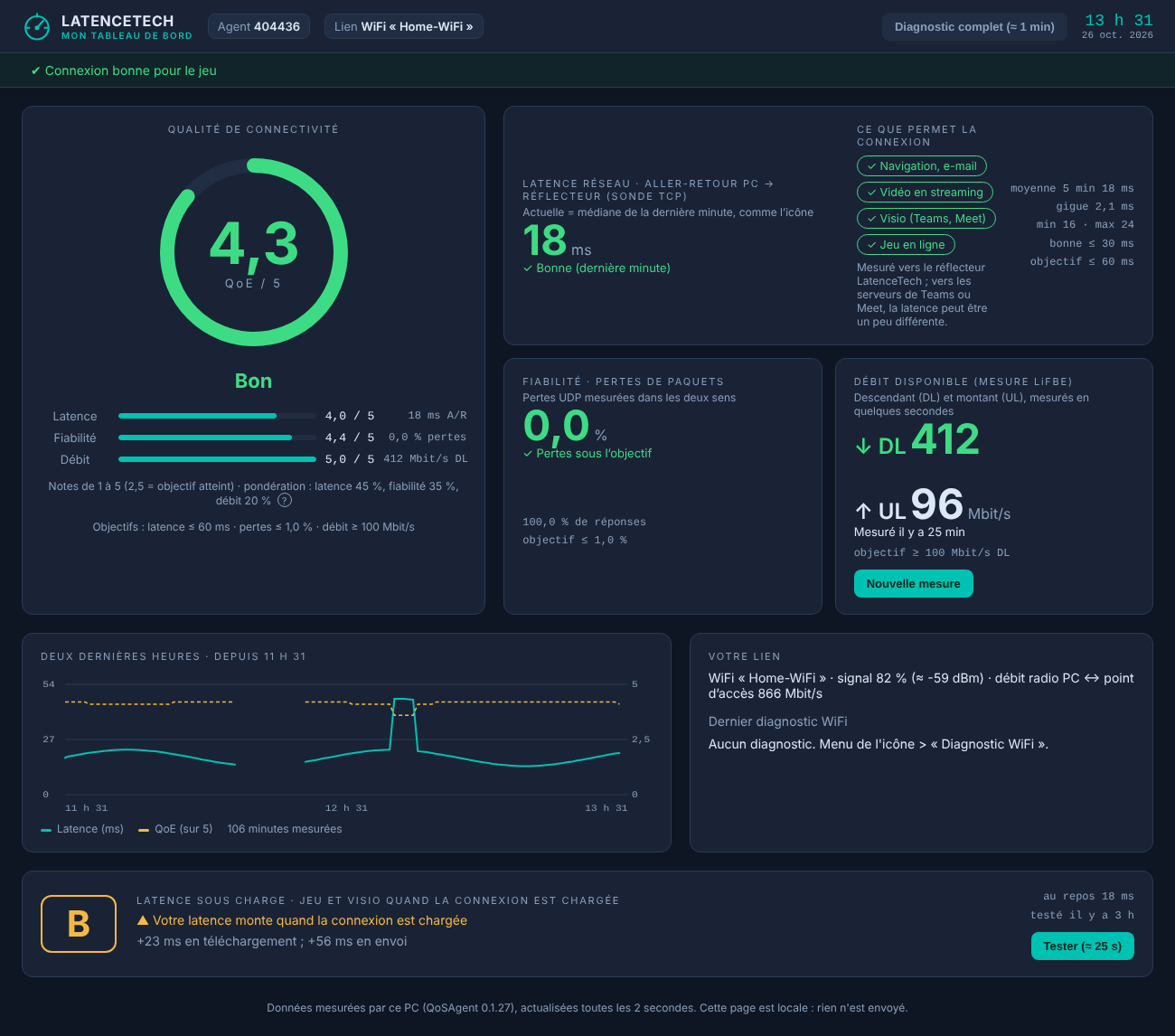
- die Quality of Experience (QoE) von maximal 5 mit ihrem Status (Gut, Mittel oder Beeinträchtigt), den Einzelwerten für Latenz / Zuverlässigkeit / Durchsatz und den verwendeten Zielwerten (2,5 = Ziel erreicht);
- die Netzlatenz (Round Trip PC → Reflector, TCP-Sonde): Die große Zahl ist die aktuelle Latenz, Median der letzten Minute, dieselbe wie im Symbol und mit denselben Farben (grün bis zur erwarteten Latenz, orange bis zum Doppelten, darüber rot); der Mittelwert über 5 Minuten steht rechts;
- die Verluste und der verfügbare Durchsatz (LiFBE-Messung, ↓ DL und ↑ UL) im Verhältnis zu ihren Zielwerten, mit dem Alter der Messung (orange, wenn älter als eine Stunde) und einer Schaltfläche Neue Messung;
- was die Verbindung ermöglicht: ein Symbol ✓ (gut), ▲ (grenzwertig) oder ✖ (unzureichend) für jede Nutzung — Surfen und E-Mail, Video-Streaming, Videokonferenz (Teams, Meet), Online-Gaming (Profil Zuhause) oder Echtzeit (Profile Unternehmen und Außenbereich). Beim Überfahren einer Nutzung mit der Maus wird ihr Zielwert angezeigt; für Videokonferenzen sind das die Zielwerte von Microsoft für Teams (Latenz ≤ 100 ms, Jitter ≤ 30 ms, Verluste ≤ 1 %). Gemessen wird zum LatenceTech-Reflector, nicht zu den Servern von Teams oder Meet;
- die Kurve der letzten zwei Stunden (Latenz und QoE) auf einer echten Zeitachse: Der Titel gibt die Startzeit an, und ein Zeitraum ohne Messungen (PC im Ruhezustand, Agent gestoppt) hinterlässt eine Lücke;
- Ihre Verbindung (WLAN oder Kabel) und das Ergebnis der letzten WLAN-Diagnose;
- der letzte Test der Latenz unter Last (Note von A+ bis F, Latenzanstieg bei Download und Upload, erster Tipp), mit einer Schaltfläche Testen (≈ 25 s). Während des Tests zeigt die Seite dies an; der detaillierte Bericht wird außerdem auf dem Desktop gespeichert.
Die Seite wird von QoSAgent nur auf Ihrem PC bereitgestellt (Adresse 127.0.0.1): Sie ist aus dem Netz nicht erreichbar, und es wird nichts gesendet. Sie funktioniert, solange das QoSAgent-Symbol geöffnet ist.
WLAN-Diagnose
Das Menü WLAN-Diagnose (≈ 20 s)… prüft, wie dieser PC Ihr WLAN sieht, und sagt Ihnen, wie Sie es verbessern können. Eine Benachrichtigung „WLAN-Diagnose läuft“ erscheint, dann öffnet sich ein Bericht im Browser (Datei QoSAgent-diagnostic-wifi-….html auf dem Desktop), und eine Benachrichtigung fasst die Bewertung zusammen.
| Kriterium | Was geprüft wird |
|---|---|
| Signal | Stärke des vom PC empfangenen Signals |
| Band | 2,4 GHz, 5 GHz oder 6 GHz; weist darauf hin, wenn Ihr Router auch in einem schnelleren Band sendet |
| Kanalauslastung | Anzahl benachbarter Netze auf Ihrem Kanal (oder einem überlappenden Kanal); schlägt weniger belegte Kanäle vor |
| Verbindungsrate | Geschwindigkeit der WLAN-Verbindung zwischen PC und Router |
| WLAN-Standard | Wi-Fi 4, 5, 6 oder 7 der Verbindung, verglichen mit dem, was WLAN-Karte und Router unterstützen |
| Stabilität zum Router | 80 Pings zum Router in 20 s: Verluste, Jitter, Mikro-Unterbrechungen |
Jedes Kriterium erhält ✔ (gut), ▲ (verbesserungswürdig) oder ✖ (begrenzt Ihre Verbindung), und die zwei hilfreichsten Tipps stehen am Anfang des Berichts.
- Der Eintrag ist ausgegraut, wenn der PC per Kabel verbunden ist, im Spielmodus und in der Pause.
- Es wird nichts gesendet: Der Bericht bleibt auf Ihrem PC (er wird dem Export für den Support beigefügt, wenn Sie ihn erstellen). Benachbarte Netze werden gezählt, aber nie benannt.
- Unter Windows 11 muss die Standortbestimmung aktiviert sein.
Latenz unter Last
Das Menü Latenz unter Last testen (≈ 25 s)… zeigt, was mit Ihren Spielen und Videokonferenzen passiert, wenn die Verbindung ausgelastet ist (Download, Online-Sicherung, Streaming). Das ist die häufigste Ursache für „Lags“ zu Hause („Bufferbloat“).
- 5 s im Ruhezustand, dann 8 s Download und 8 s Upload zu einem öffentlichen Testserver.
- Während des gesamten Tests wird die Latenz zum Router und ins Internet gemessen.
-
Ein Bericht öffnet sich (Datei
QoSAgent-latence-sous-charge-….htmlauf dem Desktop) mit einer Note von A+ bis F je nach Latenzanstieg: A+ ≤ 5 ms, A ≤ 30 ms, B ≤ 60 ms, C ≤ 200 ms, D ≤ 400 ms, F darüber. -
Steigt auch die Latenz zum Router, liegt die Warteschlange im WLAN; andernfalls liegt sie am Internetzugang (Router oder Betreiber), und der Bericht schlägt passende Einstellungen vor.
- Die Messungen von QoSAgent werden während des Tests pausiert und danach fortgesetzt.
- Der Test verwendet bei einer sehr schnellen Verbindung (Glasfaser) bis zu 2 GB im Download und 1 GB im Upload, bei einer langsameren Verbindung deutlich weniger: Vermeiden Sie ihn bei einem Tarif mit Datenlimit (4G-/5G-Router).
- Testserver: standardmäßig Cloudflare; ein anderer Server kann mit
LTI_load_download_urlundLTI_load_upload_urlangegeben werden. Es werden keine personenbezogenen Daten gesendet, und der Bericht bleibt auf Ihrem PC. - Im Spielmodus, in der Pause und während einer Durchsatzmessung ist der Eintrag ausgegraut.
Die Warnungen
QoSAgent zeigt eine Windows-Benachrichtigung an, wenn sich die Verbindung verschlechtert:
| Warnung | Standardauslöser |
|---|---|
| Hohe Latenz | Mehr als das Zweifache der erwarteten Latenz (60 ms), 3 Messungen in Folge |
| Paketverlust | Mehr als 5 %, zwei Messungen in Folge |
| Reflector nicht erreichbar | Keine Sonde antwortet mehr, 3 Mal in Folge |
- Die Warnung erlischt von selbst, wenn sich die Lage normalisiert (3 Messungen unter 80 % des Schwellenwerts), ohne bei jeder Messung erneut aufzutreten.
- Höchstens eine Benachrichtigung desselben Typs alle 15 Minuten.
- Während einer Partie werden Sie durch keine Benachrichtigung unterbrochen: Am Ende des Spiels erscheint eine Zusammenfassung, zum Beispiel „Während Ihrer Partie: Verbindung 2 Mal beeinträchtigt, max. Latenz 180 ms“.
- Typen, Schwellenwerte und die Stummschaltung beim Spielen werden unter Konfiguration > Warnungen eingestellt.
WLAN und Windows-Standortbestimmung
In aktuellen Versionen von Windows 11 gibt Windows WLAN-Informationen (Netzname, Signal, Kanal) nur an Anwendungen weiter, die die Standortbestimmung verwenden dürfen. Ist sie deaktiviert, misst QoSAgent weiterhin die Latenz, aber ohne WLAN-Details, und das Menü zeigt „⚠ Standortbestimmung für WLAN-Messungen aktivieren…“:
- Klicken Sie auf diesen Eintrag: Die Seite Einstellungen > Datenschutz und Sicherheit > Standort öffnet sich.
- Aktivieren Sie Standortdienste und Desktop-Apps den Zugriff auf Ihren Standort erlauben.
- Die Warnung verschwindet in weniger als einer Minute aus dem Menü.
Für WLAN-Messungen liest QoSAgent nur die Informationen der Verbindung aus. Ihren Standort verwendet er nur, wenn Sie der Freigabe der ungefähren Position (etwa 1 km) für die Netzqualitätskarte zugestimmt haben, bei der Installation oder unter Konfiguration > Allgemein (siehe Daten und Datenschutz).
Die Messungen verstehen
Diese Seite erklärt, was QoSAgent misst und was die Zahlen für einen Gamer bedeuten. Die Schwellenwerte beziehen sich auf die erwartete Latenz, standardmäßig 30 ms (einstellbar unter Konfiguration > Agent).
Die Indikatoren
Latenz
Die Zeit für einen Round Trip zwischen PC und Reflector in Millisekunden (ms). Das ist der „Ping“ in Online-Spielen: Je niedriger er ist, desto schneller reagiert das Spiel auf Ihre Aktionen.
QoSAgent misst die Latenz auf mehrere Arten, standardmäßig alle 10 Sekunden:
| Sonde | Prinzip | Warum |
|---|---|---|
| TCP | Verbindung und Austausch über den TCP-Port des Reflectors | Ähnlich dem Verkehr vieler Spiele und Dienste; dies ist der im Symbol angezeigte Wert (Median der letzten Minute) |
| UDP | Vom Reflector zurückgesendetes UDP-Paket | Ähnlich dem Echtzeitverkehr von Actionspielen |
| ICMP | Der klassische „Ping“ | Universelle Referenz; wird von Netzwerkgeräten manchmal mit niedriger Priorität behandelt |
| TWAMP | Standardisiertes Protokoll (RFC 5357): Bursts von Paketen mit Zeitstempel | Genaue Messung von Latenz, Jitter und Verlusten in jeder Richtung |
Jitter
Die Schwankung der Latenz von einer Messung zur nächsten (Mittelwert der Abweichungen zwischen aufeinanderfolgenden Messungen, Methode nach RFC 3550). Eine stabile Latenz von 25 ms ist zum Spielen viel besser als eine Latenz, die zwischen 10 und 80 ms schwankt: Der Jitter verursacht „Lags“, Ruckler und teleportierende Spielfiguren.
Paketverlust
Der Anteil der UDP-Pakete, die nicht ankommen, gemessen in beide Richtungen mithilfe von Paket-Bursts. Schon 1 bis 2 % Verlust sind im Spiel spürbar (nicht registrierte Aktionen, Desynchronisierung).
Zuverlässigkeit (erfolgreiche Messungen)
Der Anteil der Latenzmessungen, die eine Antwort erhalten haben. Unter 95 % hat die Verbindung Unterbrechungen oder erhebliche Verluste.
WLAN- oder Ethernet-Verbindung
| Wert | Bedeutung |
|---|---|
| WLAN-Name (SSID) | Das Netz, mit dem der PC verbunden ist |
| Signal (%, ≈ dBm) | Die vom PC empfangene Signalqualität (in dBm: im Mobilfunk vom Modem geliefert, im WLAN ungefähr). Über 70 %: gut; unter 50 %: Der PC ist zu weit vom Router entfernt oder durch Hindernisse beeinträchtigt |
| Funkrate PC ↔ Zugangspunkt (Mbit/s) | Die zwischen PC und Router bzw. Zugangspunkt ausgehandelte Geschwindigkeit. Das ist nicht der Internetdurchsatz, sondern ein Indikator für die WLAN-Qualität |
| Band, Kanal | 2,4 GHz (Reichweite) oder 5 / 6 GHz (Geschwindigkeit, weniger Störungen); in den Dashboards des Betreibers sichtbar |
Verfügbarer Durchsatz (LiFBE-Messung)
Der verfügbare Durchsatz in jeder Richtung in Mbit/s, gemessen mit LiFBE (Low Intrusive Fast Bandwidth Estimation, patentiertes Verfahren): PC und Reflector tauschen kurze UDP-Paketzüge mit steigender Rate aus; der Moment, in dem sich die Pakete zu stauen beginnen, ergibt den verfügbaren Durchsatz. Eine Messung dauert einige Sekunden und verbraucht etwa 3 MB statt mehr als 100 MB bei einem klassischen Geschwindigkeitstest.
- Es handelt sich um den zum Zeitpunkt der Messung noch verfügbaren Durchsatz: Wenn jemand im Haushalt ein 4K-Video schaut, ist er geringer.
- „≥ X Mbit/s“: Die Messung hat die Grenze der Verbindung nicht erreicht; der tatsächliche Durchsatz ist höher.
- Im WLAN ist der Wert ein Richtwert (das WLAN bündelt die Pakete); über Ethernet ist er genauer.
PC-Statistiken
Alle 2 Minuten die Auslastung von Prozessor und Arbeitsspeicher. Ein überlasteter PC kann selbst Ruckler verursachen: Dieser Indikator hilft dem Support bei der Unterscheidung.
Die QoE-Note (Quality of Experience)
Menü und Mein Dashboard zeigen eine Note von 1 bis 5 (QoE). Sie kombiniert drei Teilnoten, ebenfalls von 1 bis 5, die jeweils aus einer Messung berechnet werden:
| Teilnote | Verwendete Messung | Einheit | Standardziel |
|---|---|---|---|
| Latenz (45 % der Note) | Round-Trip-Latenz PC → Reflector, TCP-Sonde, Mittelwert über 5 Min. | ms | ≤ 2 × erwartete Latenz (60 ms bei Zuhause, 100 ms bei Unternehmen) |
| Zuverlässigkeit (35 %) | UDP-Paketverluste, gemessen auf Hin- und Rückweg | % | ≤ 1 % |
| Durchsatz (20 %) | Letzter mit LiFBE gemessener verfügbarer Download-Durchsatz | Mbit/s | ≥ 100 Mbit/s |
Eine Messung genau auf ihrem Zielwert ergibt 2,5 / 5; bei besseren Werten steigt die Note (eine perfekte Messung ergibt etwa 4,4), bei schlechteren sinkt sie bis auf 1. Im Dashboard steht der tatsächliche Messwert rechts neben jeder Teilnote (zum Beispiel 1,0 / 5 · 112 ms RTT) und der Zielwert in der jeweiligen Karte.
Die Latenz in dieser Note ist eine Netzlatenz, nicht die Ladezeit einer Webseite. Die Sonden ICMP und UDP sowie TWAMP für Jitter und normalisierte Verluste werden an den Analyzer gesendet; sie fließen nicht in die Note ein.
Die Bewertung
Die Bewertung im Menü und der Bericht wenden dieselbe Regel auf die TCP-Sonde an (oder UDP bzw. ICMP, wenn TCP deaktiviert ist):
| Bewertung | Bedingungen (erwartete Latenz 30 ms) |
|---|---|
| ✔ Gut zum Spielen | Latenz ≤ 30 ms, Jitter ≤ 15 ms, Verluste ≤ 1 %, mindestens 95 % Antworten |
| ▲ Akzeptabel | Latenz zwischen 30 und 60 ms, oder Jitter zwischen 15 und 30 ms, oder einige Verluste (mehr als 1 % oder weniger als 95 % Antworten) |
| ✖ Zum Spielen beeinträchtigt | Latenz > 60 ms, oder Jitter > 30 ms, oder Verluste > 5 % |
| ✖ Reflector nicht erreichbar | Weniger als die Hälfte der Messungen erhält eine Antwort |
Als Faustregel gilt: Schwelle „akzeptabel“ = erwartete Latenz; Schwelle „beeinträchtigt“ = zweifache erwartete Latenz; Jitter „instabil“ ab der Hälfte der erwarteten Latenz (mindestens 5 ms).
Orientierungswerte für das Spielen
| Latenz | Typisches Empfinden |
|---|---|
| < 20 ms | Hervorragend, ideal für kompetitive Spiele (FPS, Kampfspiele) |
| 20 – 50 ms | Gut für alle Spiele |
| 50 – 100 ms | Spielbar, aber ein Nachteil im Wettbewerb |
| > 100 ms | Sichtbare Verzögerungen, Actionspiele schwierig |
Diese Werte hängen auch von der Entfernung zum Spielserver ab: QoSAgent misst den Teil der Verbindung zwischen PC und Reflector, also den Teil, auf den Haushalt und Betreiber Einfluss haben.
Wo liegt das Problem?
| Beobachtung | Wahrscheinliche Ursache | Ansatz |
|---|---|---|
| Hohe oder instabile Latenz mit einem Reflector auf dem Router, schwaches WLAN-Signal | WLAN zu Hause | PC näher an den Router stellen, auf 5 GHz wechseln, ein Ethernet-Kabel oder einen Repeater verwenden |
| Verschlechterung vor allem abends (siehe Bericht) | Ausgelastetes Heimnetz (Streaming, Downloads) oder ausgelastetes Netz des Betreibers | Mit einem Reflector im Netz des Betreibers vergleichen; den Support mit dem Bericht kontaktieren |
| Gute Latenz zum Router, aber beeinträchtigt zum Netz | Internetzugang oder Netz des Betreibers | Den Support des Betreibers mit dem Bericht kontaktieren |
| Ruckler im Spiel, aber Verbindung in QoSAgent „gut“ | Überlasteter PC oder Spielserver | PC-Statistiken prüfen; einen anderen Server ausprobieren |
Bericht „Meine Verbindung“
Der Bericht fasst die Qualität Ihrer Verbindung über die letzten 7 Tage zusammen. Er ist praktisch, um den Support Ihres Betreibers mit Fakten statt mit einem Eindruck („abends laggt es“) zu kontaktieren.
Bericht erstellen
- Rechtsklick auf das QoSAgent-Symbol > Bericht meiner Verbindung (7 Tage)…
- Der Bericht öffnet sich in Ihrem Browser. Auf dem Desktop werden zwei Dateien erstellt:
QoSAgent-rapport-JJJJMMTT-HHMM.html: der eigentliche Bericht;QoSAgent-rapport-JJJJMMTT-HHMM.csv: die Details Minute für Minute, die sich in Excel öffnen lassen.
- Für ein PDF: im Browser Strg+P und dann Als PDF speichern.
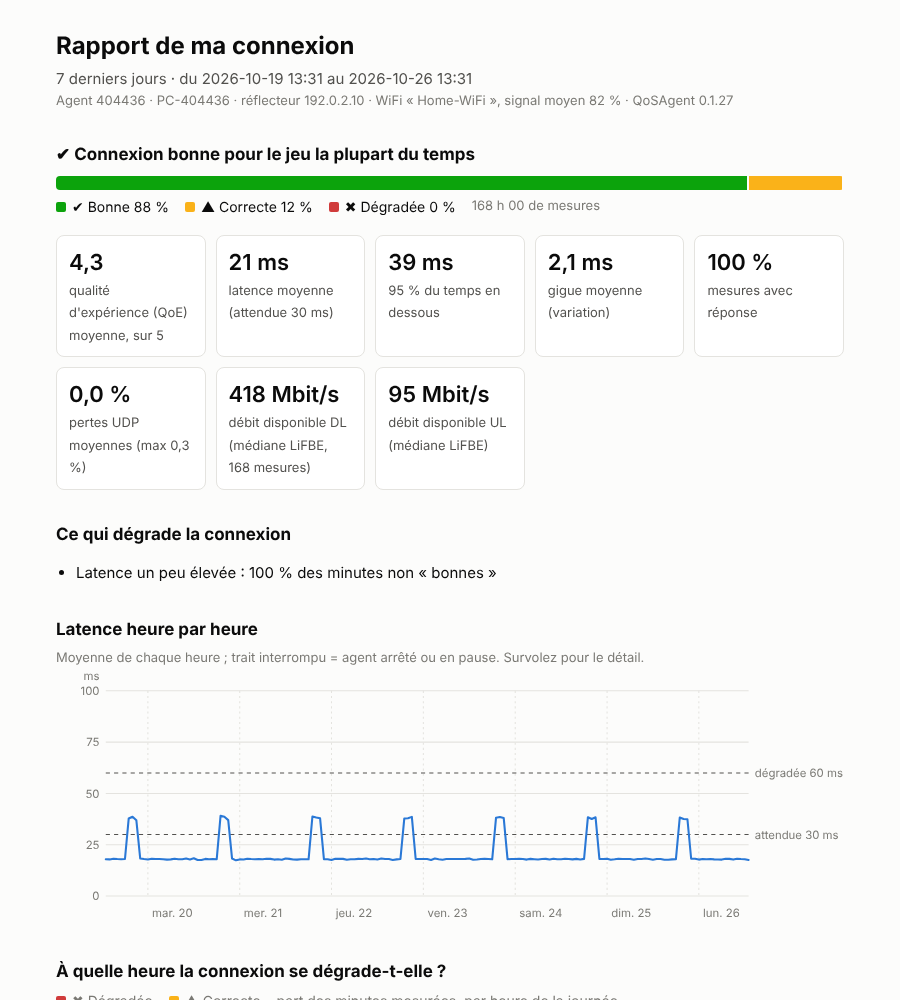
Beispielbericht mit einer Woche simulierter Daten.
Was der Bericht enthält
| Teil | Was er zeigt |
|---|---|
| Kopfzeile | Zeitraum, Agent-Nummer, Name des PCs, Reflector, verwendetes WLAN und durchschnittliches Signal, Version von QoSAgent |
| Bewertung und Verteilung | Der Anteil der Zeit, in der die Verbindung zum Spielen gut, akzeptabel oder beeinträchtigt war (nach den Regeln unter Die Messungen verstehen), die gemessene Zeit und die Zeit in Pause |
| Kennzahlen | Durchschnittliche Latenz, Wert, unter dem die Latenz 95 % der Zeit bleibt, durchschnittlicher Jitter, Messungen mit Antwort, durchschnittliche und maximale UDP-Verluste; verfügbarer Download- und Upload-Durchsatz (Median der Messungen im Zeitraum), sobald eine Durchsatzmessung stattgefunden hat |
| Was die Verbindung beeinträchtigt | Die häufigsten Ursachen: hohe Latenz, instabile Latenz, Verluste, Reflector nicht erreichbar |
| Latenz Stunde für Stunde | Die Kurve der 7 Tage mit den Schwellen „erwartet“ und „beeinträchtigt“. Eine unterbrochene Linie bedeutet, dass der PC ausgeschaltet oder pausiert war. Fahren Sie mit der Maus über die Kurve, um Details zu sehen |
| Zu welcher Uhrzeit verschlechtert sich die Verbindung? | Für jede Tagesstunde der Anteil der beeinträchtigten oder akzeptablen Zeit: macht zum Beispiel Probleme am Abend sichtbar |
| Schwierigste Zeiten | Die 5 Stunden, in denen die Verbindung am häufigsten beeinträchtigt war |
| Tag für Tag | Eine tägliche Bilanz mit dem Median des verfügbaren Durchsatzes des Tages („≥“: Grenze der Verbindung nicht erreicht, tatsächlicher Durchsatz höher) |
Gut zu wissen
- Der Bericht verwendet den auf dem PC gespeicherten Verlauf (eine Zeile pro Minute, 30 Tage). Er wird ab der Installation befüllt: Nach einigen Stunden ist der Bericht bereits aussagekräftig. Stunden, in denen der PC ausgeschaltet war, erscheinen nicht.
- Der Bericht wird auf Ihrem PC erstellt; ohne Ihre Zustimmung wird nichts gesendet. Sie entscheiden, ob Sie ihn an den Support weitergeben (zum Beispiel per E-Mail).
- Die
.csv-Datei folgt der Sprache der Oberfläche, damit sie sich direkt in Excel öffnen lässt: Semikolon und Dezimalkomma auf Französisch, Spanisch und Deutsch; Komma und Dezimalpunkt auf Englisch und Japanisch. - Der Export für den Support (Menü > Protokolle für den Support exportieren…) enthält auch die letzten Tage des Verlaufs.
Konfiguration
Rechtsklick auf das Symbol > Konfiguration… öffnet ein Fenster mit sechs Registerkarten. Es öffnet sich auf der Registerkarte Allgemein (Sprache, Nutzung, Datenschutz); die Support-Einstellungen befinden sich unter Erweitert. Speichern und neu starten prüft die Werte, speichert sie in qosagent.ini und startet die Messungen innerhalb weniger Sekunden neu; ein ungültiger Wert wird mit einer Meldung abgelehnt, die die betroffene Registerkarte und das Feld angibt.
Hinweis
Mit einem vorkonfigurierten Installationsprogramm ist bereits alles eingestellt: Dieses Fenster dient vor allem für Tests und den Support. Die folgenden Abbildungen sind Vorschauen; das Aussehen variiert je nach Windows-Version.
Allgemein
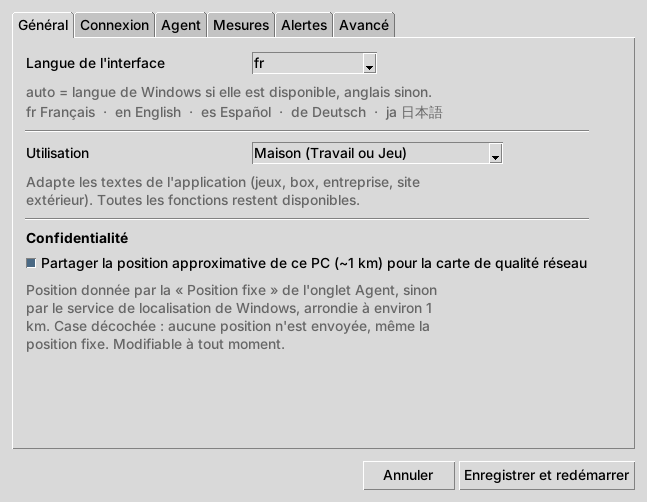
Sprache der Oberfläche: auto (Standard) folgt der Windows-Sprache, sofern verfügbar (Französisch, Englisch, Spanisch, Deutsch, Japanisch), andernfalls Englisch. Sie können auch fr, en, es, de oder ja wählen. Die Änderung gilt ab dem Speichern: Menü, Benachrichtigungen, Berichte und Dashboard (Schlüssel LTI_language in der Konfigurationsdatei).
Nutzung: Profil Zuhause (Arbeit oder Gaming), Unternehmen oder Außenbereich. Es passt die Texte der Anwendung und einige Standardeinstellungen an (erwartete Latenz, Obergrenze des Tests der Latenz unter Last, Spielmodus); siehe Nutzungsprofile. Schlüssel LTI_usage_profile (household, enterprise, outdoor).
Datenschutz – Ungefähre Position dieses PCs freigeben (~1 km): standardmäßig deaktiviert (bei der Installation getroffene Wahl). Aktiviert: Die feste Position aus der Registerkarte Agent, andernfalls die des Windows-Standortdienstes, wird auf etwa 1 km gerundet für die Netzqualitätskarte gesendet. Deaktiviert: Es wird keine Position gesendet.
Verbindung
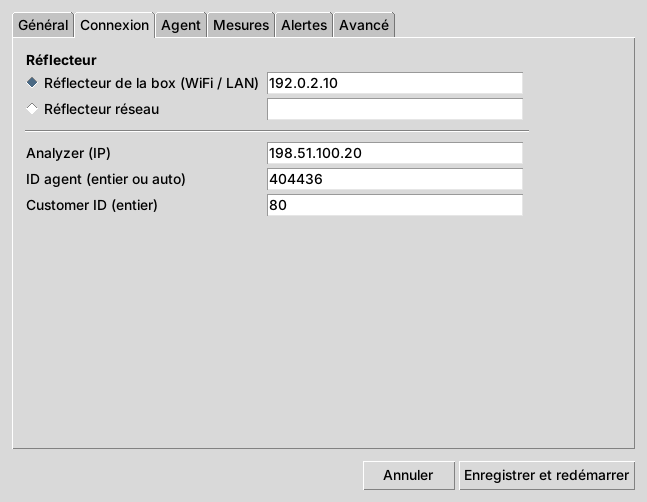
| Feld | Funktion |
|---|---|
| Router-Reflector (WLAN / LAN) | IP-Adresse oder Name des auf dem Router installierten Reflectors |
| Netz-Reflector | Adresse des Reflectors im Netz des Betreibers (optional) |
| Optionsfeld | Der gemessene Reflector: Router oder Netz (in dieser Version jeweils nur einer) |
| Analyzer (IP) | IP-Adresse des LatenceTech-Servers, der die Ergebnisse empfängt (standardmäßig 146.183.11.71) |
| Agent-ID (Ganzzahl oder auto) | Nummer dieses PCs im Analyzer. auto: beim ersten Start anhand von Datum und Uhrzeit zugewiesene und dann beibehaltene Nummer. Sichtbar unter Info… |
| Customer ID (Ganzzahl) | Nummer des Kunden oder Pilotprojekts beim Betreiber |
Agent
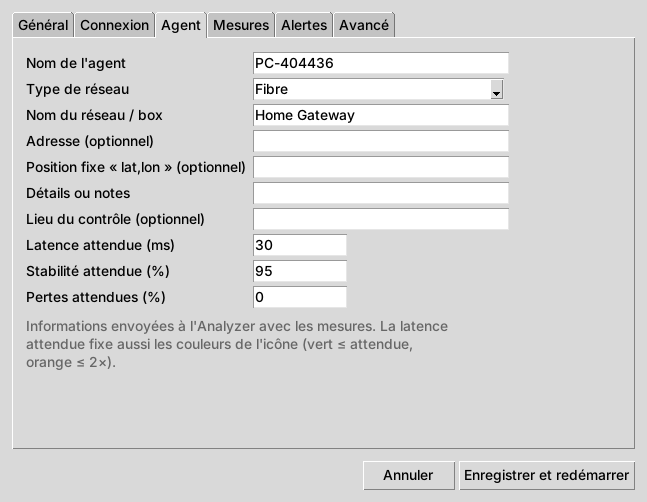
Diese Informationen begleiten die an den Analyzer gesendeten Messungen und helfen dem Support bei der Auswertung.
| Feld | Funktion |
|---|---|
| Name des Agents | In den Dashboards angezeigter Name (standardmäßig PC-<ID>) |
| Netztyp | Glasfaser, VDSL / ADSL, Kabel, 4G-/5G-Router, Satellit, Sonstiges |
| Name des Netzes / Routers | Zum Beispiel „Home Gateway“ oder „Router Wohnzimmer“ |
| Adresse (optional) | Adresse des Haushalts, sofern Sie sie angeben möchten |
| Feste Position „lat,lon“ (optional) | Koordinaten des Haushalts, zum Beispiel 48.8566,2.3522. Werden nur gesendet, wenn das Kontrollkästchen zur Positionsfreigabe aktiviert ist (Registerkarte Allgemein) |
| Details oder Notizen | Freitext (Etage, Repeater, Ausstattung…) |
| Prüfungsort (optional) | Ort einer Prüfung vor Ort („Halle B, Rampe 3“): wird in Berichten und im Dashboard angezeigt und an den Analyzer gesendet (location= im Feld „details“). In den Profilen Unternehmen und Außenbereich auch im Menü |
| Erwartete Latenz (ms) | Standardmäßig 30 (50 bei Unternehmen, 80 bei Außenbereich). Dient als Referenz für die Symbolfarben, die Bewertung, die Warnungen und den Bericht |
| Erwartete Stabilität (%) | Standardmäßig 95 |
| Erwartete Verluste (%) | Standardmäßig 0 |
Messungen
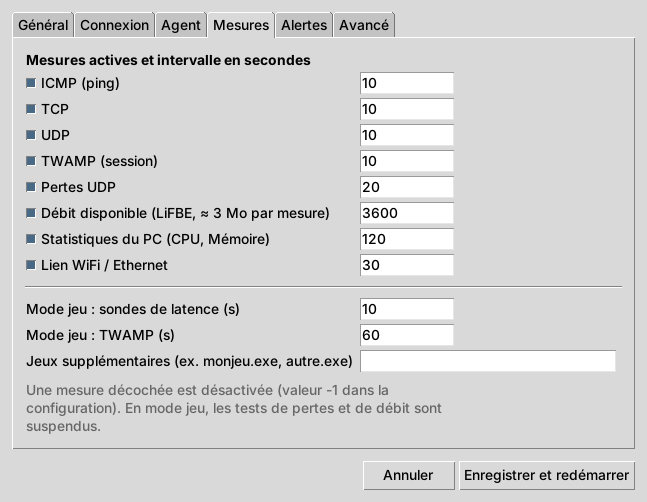
Jede Messung hat ein Kontrollkästchen und ein Intervall in Sekunden (0,5 bis 86 400). Eine deaktivierte Messung ist ausgeschaltet (Wert -1 in der Konfigurationsdatei).
| Messung | Standard | Funktion |
|---|---|---|
| ICMP (Ping) | 10 s | Latenz per Ping |
| TCP | 10 s | TCP-Latenz (Wert im Symbol) |
| UDP | 10 s | UDP-Latenz |
| TWAMP (Sitzung) | 10 s | Latenz, Jitter und normalisierte Verluste |
| UDP-Verluste | 20 s | Verlustrate in beide Richtungen (eine Messung dauert etwa 10 s) |
| Verfügbarer Durchsatz (LiFBE, ≈ 3 MB pro Messung) | 3600 s | Verfügbarer Durchsatz im Download und Upload; mindestens 300 s. Deaktiviert: keine automatische Messung mehr, die Messung auf Abruf bleibt möglich |
| PC-Statistiken (CPU, Arbeitsspeicher) | 120 s | Auslastung des PCs |
| WLAN-/Ethernet-Verbindung | 30 s | WLAN-Name, Signal, Verbindungsrate |
| Spielmodus: Latenzsonden | 10 s | Intervall ICMP / TCP / UDP während einer Partie |
| Spielmodus: TWAMP | 60 s | TWAMP-Intervall während einer Partie |
| Zusätzliche Spiele | – | Durch Kommas getrennte Namen ausführbarer Dateien (meinspiel.exe, anderes.exe), die zusätzlich zur integrierten Liste erkannt werden sollen |
Die drei Einstellungen des Spielmodus erscheinen nur im Profil Zuhause (ebenso wie Keine Benachrichtigungen beim Spielen auf der Registerkarte Warnungen).
Demonstration
Für ein schneller reagierendes Symbol und schnellere Warnungen (zum Beispiel bei einer Demonstration) stellen Sie TCP und UDP auf 2 s und anschließend wieder auf 10 s.
Warnungen
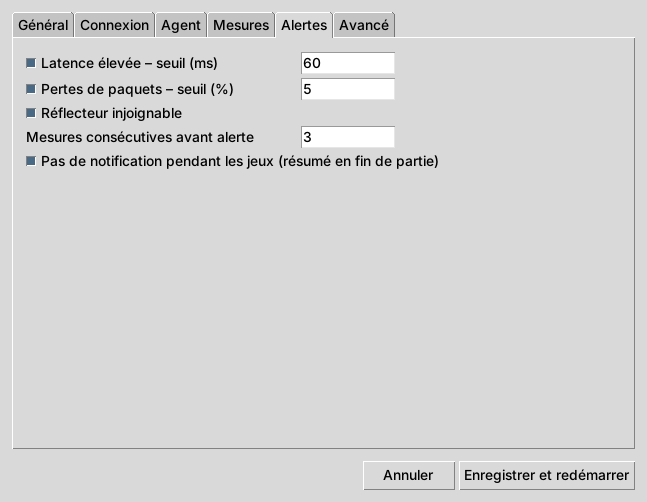
| Feld | Standard | Funktion |
|---|---|---|
| Hohe Latenz – Schwellenwert (ms) | 60 (2 × erwartete Latenz; 100 bei Unternehmen, 160 bei Außenbereich) | Warnung, wenn die Latenz diesen Schwellenwert überschreitet |
| Paketverlust – Schwellenwert (%) | 5 | Warnung, wenn die UDP-Verluste diesen Schwellenwert überschreiten |
| Reflector nicht erreichbar | aktiviert | Warnung, wenn keine Sonde mehr antwortet |
| Aufeinanderfolgende Messungen vor einer Warnung | 3 | Vermeidet Warnungen bei einer einzelnen Spitze (1 bis 20) |
| Keine Benachrichtigungen beim Spielen | aktiviert | Zusammenfassung am Ende der Partie statt Benachrichtigungen |
Wenn Sie die erwartete Latenz ändern, ohne den Latenz-Schwellenwert anzupassen, folgt dieser automatisch (2 × der neue Wert).
Erweitert
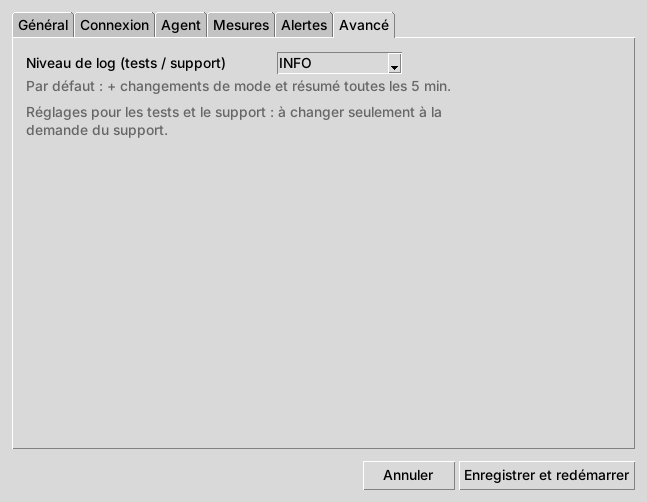
Protokollierungsstufe: nur auf Anfrage des Supports ändern. Diese Registerkarte enthält nur Test- und Support-Einstellungen.
| Stufe | Inhalt des Protokolls |
|---|---|
| ERROR | Nur Fehler und wichtige Ereignisse |
| INFO | Standard: zusätzlich Moduswechsel und eine Zusammenfassung alle 5 Minuten |
| DEBUG | Tests: zusätzlich jede Messung im Klartext; automatische Rückkehr zu INFO nach 24 h |
| TRACE | Support: zusätzlich rohe Kafka-Nachrichten und interne Protokolle; automatische Rückkehr zu INFO nach 24 h |
Die Konfigurationsdatei
Alle Einstellungen werden in C:\ProgramData\LatenceTech\QoSAgent\qosagent.ini (Abschnitt [LTI]) gespeichert. Einige Einstellungen haben kein Feld im Fenster:
| Schlüssel | Standard | Funktion |
|---|---|---|
LTI_history |
true |
Lokaler Verlauf Minute für Minute für den Bericht |
LTI_history_days |
30 |
Anzahl der aufbewahrten Tage des Verlaufs |
LTI_auto_game |
true |
Anfangswert von „Automatische Spielerkennung“ |
LTI_log_summary_period |
300 |
Zusammenfassung im Protokoll alle N Sekunden (0 = nie) |
LTI_log_debug_hours |
24 |
Rückkehr zu INFO nach N Stunden in DEBUG / TRACE (0 = nie) |
LTI_startup_delay |
5 |
Verzögerung vor den ersten Messungen beim Start (s) |
Daten und Datenschutz
QoSAgent misst die Verbindung, nicht Ihre Online-Aktivitäten: Er liest weder Ihren Datenverkehr noch Ihre besuchten Websites noch den Inhalt Ihrer Partien.
Was an den Analyzer des Betreibers gesendet wird
| Daten | Beispiele | Häufigkeit |
|---|---|---|
| Messergebnisse | Latenz TCP / UDP / ICMP / TWAMP, Jitter, Verluste | Bei jeder Messung (standardmäßig 10 s) |
| Verfügbarer Durchsatz | Download- und Upload-Durchsatz, Jitter und Verluste der Messung, Verbindungstyp | Bei jeder Durchsatzmessung (standardmäßig stündlich und auf Abruf) |
| Netzverbindung | Verbindungstyp, WLAN-Name (SSID), Kennung des Zugangspunkts (BSSID), Kanal, Signal, Verbindungsraten | Alle 30 s |
| PC-Statistiken | Auslastung von Prozessor und Arbeitsspeicher | Alle 2 Min. |
| Beschreibung des Agents | Agent-Nummer, Customer ID, Name des Agents (beim generischen Installationsprogramm standardmäßig der Name des PCs; PC-<Nummer> bei einem vorkonfigurierten Installationsprogramm), Typ und Name des Netzes, Hersteller / Modell des PCs und Windows-Version, Messintervalle, erwartete Latenz; Adresse und Notizen nur, wenn Sie sie eingegeben haben |
Beim Start, dann regelmäßig |
| Ungefähre Position (nur, wenn Sie zugestimmt haben) | Auf etwa 1 km gerundete Position: die eingegebene feste Position, andernfalls die des Windows-Standortdienstes | Beim Start, dann alle 15 Min. |
| Lebenszeichen | Der Agent läuft | Regelmäßig |
Was niemals gesendet wird
- Die Namen der erkannten Spiele (die Erkennung dient nur dem Wechsel in den Spielmodus auf dem PC).
- Ihre geografische Position, es sei denn, Sie haben der Freigabe der ungefähren Position zugestimmt (bei der Installation oder unter Konfiguration > Allgemein). Diese Freigabe ist standardmäßig deaktiviert und lässt sich jederzeit durch Deaktivieren des Kontrollkästchens widerrufen; ist es deaktiviert, wird keine Position gesendet, auch nicht die feste Position. Die freigegebene Position wird auf etwa 1 km gerundet und dient der Netzqualitätskarte des Betreibers.
- Ihr Internetverkehr, Ihre Dateien, Ihre Zugangsdaten.
- Der Bericht „Meine Verbindung“ und der lokale Verlauf: Sie bleiben auf dem PC, solange Sie nicht entscheiden, sie weiterzugeben.
Was auf dem PC bleibt
| Daten | Speicherort | Dauer |
|---|---|---|
| Verlauf Minute für Minute (für den Bericht) | C:\ProgramData\LatenceTech\QoSAgent\history\ |
30 Tage, danach automatisch gelöscht |
| Protokolle (Logs) | C:\ProgramData\LatenceTech\QoSAgent\logs\ |
Automatische Rotation |
| Konfiguration | C:\ProgramData\LatenceTech\QoSAgent\qosagent.ini |
Bis zur Löschung |
Der lokale Verlauf kann deaktiviert werden (LTI_history = false in qosagent.ini); der Bericht ist dann nicht mehr verfügbar.
Sicherheit
- Die Ergebnisse werden über eine verschlüsselte Verbindung an den Analyzer gesendet (Kafka SASL_SSL, Port 12092).
- Ein agentspezifischer Zugriffsschlüssel, sofern der Betreiber einen bereitstellt, wird auf dem PC mit dem Windows-Schutz (DPAPI) verschlüsselt und aus den Exporten für den Support entfernt.
- Programm und Installationsprogramm sind im Namen von Latence Technologies Inc. signiert (signierte Versionen).
Export für den Support
Menü > Protokolle für den Support exportieren… erstellt eine .zip-Datei auf dem Desktop. Sie enthält die Protokolle, die Konfiguration ohne Schlüssel und Passwörter, den Status des Agents, die letzten Tage des Verlaufs und eine Beschreibung des Systems (Windows-Version, PC-Modell). Es wird nichts automatisch gesendet: Sie entscheiden, ob Sie diese Datei weitergeben.
Fehlerbehebung und FAQ
Häufige Probleme
| Symptom | Wahrscheinliche Ursache | Maßnahme |
|---|---|---|
| Das Symbol erscheint nicht | Symbol im ausgeblendeten Bereich oder QoSAgent beendet | Klicken Sie auf den Pfeil ^ in der Taskleiste. Andernfalls starten Sie QoSAgent über das Startmenü; bei der nächsten Anmeldung startet er ebenfalls neu |
| Stoppuhr mit rotem Punkt | Der Mess-Agent wurde gestoppt | Menü > Agent neu starten (eine Benachrichtigung bestätigt den Neustart). Seit Version 0.1.24 startet das Symbol einen gestoppten Agent selbstständig neu, bis zu 3 Mal in 10 Minuten; danach fordert eine Benachrichtigung dazu auf, die Protokolle für den Support zu exportieren |
| „✖ Reflector nicht erreichbar“ | Reflector ausgeschaltet, falsche Adresse, Firewall oder VPN | Prüfen Sie die Adresse unter Konfiguration > Verbindung; deaktivieren Sie das VPN; prüfen Sie, ob Router und Reflector eingeschaltet sind |
| Das Symbol zeigt eine Latenz an, aber in den Dashboards des Betreibers kommt nichts an; das Menü meldet „Analyzer nicht erreichbar (lokale Messungen)“ | Analyzer nicht erreichbar (Port 12092 blockiert, VPN, Gastnetz) oder falsche Agent-Nummer / Customer ID. Die Messungen laufen auf dem PC weiter, und die Verbindung wird jede Minute erneut versucht | Prüfen Sie den Analyzer, die Agent-ID (Info…) und die Customer ID; das Protokoll enthält eine Meldung „Kafka“ |
| „⚠ Standortbestimmung für WLAN-Messungen aktivieren…“ | Windows 11 blockiert die WLAN-Informationen | Klicken Sie auf den Eintrag und aktivieren Sie die Standortbestimmung (siehe Nutzung) |
| Das WLAN erscheint nicht im Menü | PC per Ethernet verbunden oder Standortbestimmung deaktiviert | Bei Ethernet normal („Ethernet-Kabel“) |
| Der Bericht meldet „Noch keine Messungen“ | Kürzlich installiert oder Verlauf deaktiviert | Warten Sie einige Stunden; prüfen Sie LTI_history in qosagent.ini |
| „Der Computer wurde durch Windows geschützt“ bei der Installation | SmartScreen kennt diese Version noch nicht (der angezeigte Herausgeber muss Latence Technologies Inc. sein) | Weitere Informationen > Trotzdem ausführen |
| Keine Benachrichtigung | Warnungen deaktiviert oder Partie läuft | Prüfen Sie Warnungen zur Verbindungsqualität im Menü und die Registerkarte Warnungen; beim Spielen erscheint am Ende eine Zusammenfassung |
Den Support kontaktieren
- Menü > Protokolle für den Support exportieren…: Eine Datei
QoSAgent-support-….zipwird auf dem Desktop erstellt. - Fügen Sie nach Möglichkeit den Bericht „Meine Verbindung“ bei (Menü > Bericht meiner Verbindung (7 Tage)…).
- Geben Sie die Agent-Nummer an (Menü > Info…) und beschreiben Sie das Problem (Spiel, Uhrzeit, Symptom).
- Senden Sie alles an den Support Ihres Betreibers oder während des Pilotprojekts an support@latencetech.com.
Wenn der Support es verlangt, stellen Sie die Protokollierungsstufe auf DEBUG (Konfiguration > Erweitert), reproduzieren Sie das Problem und erstellen Sie den Export erneut. Die Stufe kehrt nach 24 Stunden selbstständig zu INFO zurück.
Häufig gestellte Fragen
Verlangsamt QoSAgent mein Spiel? Nein. Die Messungen bestehen aus einigen kleinen Paketen alle 10 Sekunden. Im Spielmodus (automatisch, wenn ein bekanntes Spiel gestartet wird) erfolgen die Latenzmessungen in größeren Abständen, und Verlust- und Durchsatztests werden ausgesetzt.
Warum unterscheidet sich die angezeigte Latenz vom „Ping“ meines Spiels? QoSAgent misst bis zum Reflector (auf dem Router oder im Netz des Betreibers); das Spiel misst bis zu seinem Server, der manchmal Hunderte von Kilometern entfernt ist. QoSAgent isoliert den Teil, auf den Haushalt und Betreiber Einfluss haben.
Muss der PC eingeschaltet bleiben? Nein. QoSAgent misst, wenn der PC eingeschaltet und Ihre Sitzung geöffnet ist. Zeiträume, in denen er ausgeschaltet ist, erscheinen als Lücken im Bericht.
Kann ich QoSAgent pausieren? Ja: Menü > Pause. Die Messungen werden mit Normalmodus fortgesetzt. Denken Sie daran, in den Normalmodus zurückzukehren: Die Pause wird nicht automatisch aufgehoben.
Mein Spiel wird nicht erkannt. Fügen Sie den Namen der ausführbaren Datei (im Task-Manager auf der Registerkarte Details sichtbar) unter Konfiguration > Messungen > Zusätzliche Spiele hinzu, oder wechseln Sie manuell in den Spielmodus.
Wird das WLAN gemessen, wenn mein PC per Ethernet verbunden ist? Nein: QoSAgent misst die tatsächlich verwendete Verbindung. Bei Ethernet zeigt das Menü „Ethernet-Kabel“ an.
Können mehrere PCs im Haushalt QoSAgent verwenden?
Ja, jeder mit eigener Agent-Nummer (mit auto automatisch vergeben).
Wie lösche ich alles?
Deinstallieren Sie QoSAgent und löschen Sie anschließend den Ordner C:\ProgramData\LatenceTech\QoSAgent\.