Bereitstellung auf Smart SFP (Beta)
Early Adopter Program Das Intelligent SFP 1G Pro befindet sich derzeit in der Beta-Phase. Die unten beschriebenen Hardware- und Softwarespezifikationen können sich ändern. Bitte melden Sie Stabilitätsprobleme oder unerwartetes Verhalten dem Support-Team.
Überblick
Das Intelligent SFP 1G Pro ist ein vorkonfiguriertes Small-Form-factor-Pluggable-Modul (SFP), das als vollwertiger Linux-Server arbeitet. Es ist dafür ausgelegt, eine Komponente der LatenceTech-Lösung — entweder einen QoS Agent oder einen Reflector — direkt in Ihrer Netzwerkinfrastruktur zu hosten, ohne externe Hardware.
Typische Bereitstellung
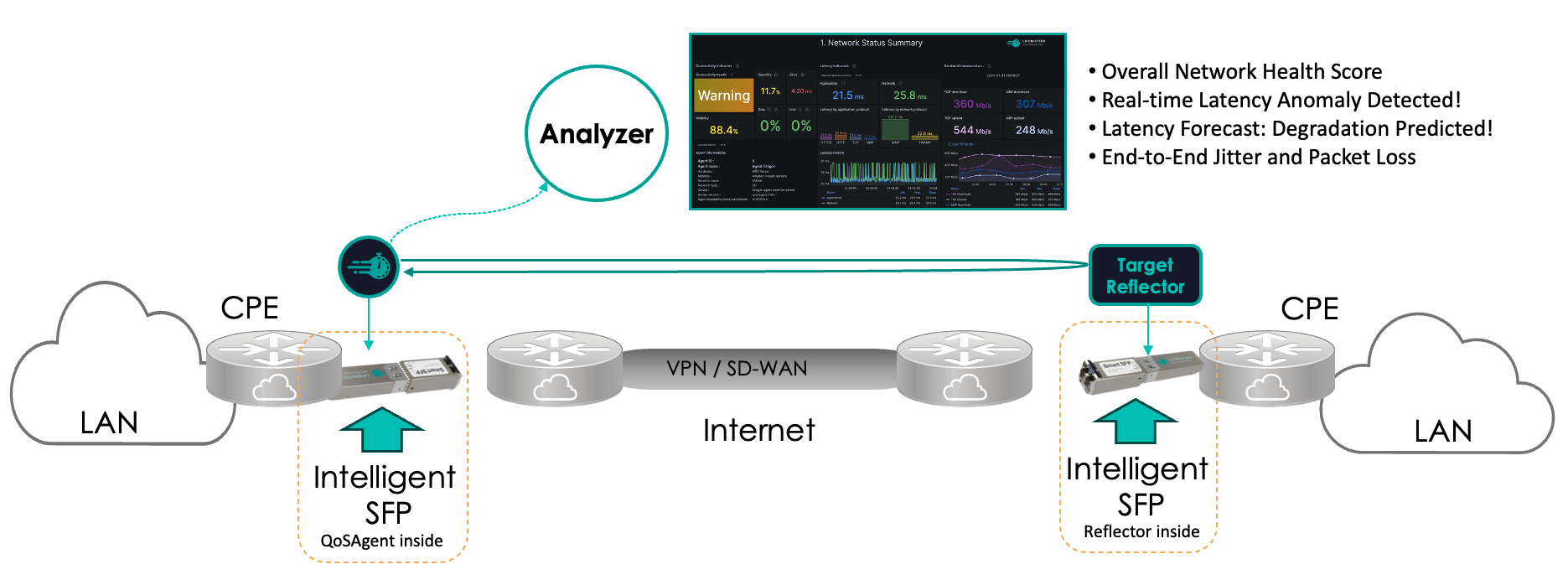
Voraussetzungen
Stellen Sie vor der Installation des Geräts sicher, dass Ihre Umgebung die folgenden strikten Hardware- und Netzwerkanforderungen erfüllt.
Hardwareanforderungen
- Port-Typ: Der Host-Port muss ein 10G-SFP+-Port sein.
- Hinweis: Obwohl das Modul mit Netzwerkgeschwindigkeiten von 1G arbeitet, erfordert der Strombedarf des Rechenkerns einen SFP+-Steckplatz, um eine ausreichende Stromversorgung sicherzustellen.
- Kühlung und Abstand: Das Host-Gerät muss über eine aktive Kühlung verfügen. Um die Wärme wirksam abzuführen, muss jedes Intelligent SFP 1G Pro entweder durch einen leeren Steckplatz oder durch einen Standard-Transceiver getrennt sein. Installieren Sie nicht zwei Intelligent SFP direkt nebeneinander.
- Kompatibilität: Das Host-Netzwerkgerät (Switch/Router) muss so konfiguriert sein, dass es Module von Drittanbietern akzeptiert (d. h. der „Vendor Lock“ muss deaktiviert sein). Die Spezifikationen kompatibler SFP-Geräte erhalten Sie beim Hersteller Ihres Switches oder Geräts.
Netzwerkanforderungen
- Verwaltungszugang: TCP-Port 22 (SSH) muss geöffnet sein, um die Verwaltung des SFP zu ermöglichen.
- LatenceTech-Konnektivität: Das SFP benötigt die Standard-Konnektivitätsregeln, um mit dem LatenceTech-Analyzer zu kommunizieren. Siehe die Seite Allgemeine Voraussetzungen.
Umgebungsgrenzen
| Parameter | Bereich |
|---|---|
| Betriebstemperatur | -25 °C bis +85 °C |
| Relative Luftfeuchtigkeit | 20 % bis 85 % (nicht kondensierend) |
Installation und Start
- Modul einsetzen: Stecken Sie das Intelligent SFP in einen kompatiblen SFP+-Port Ihres Switches oder Routers.
- Startsequenz: Das Gerät startet beim Einsetzen automatisch.
- Wartezeit: Das System benötigt etwa 60 Sekunden für die vollständige Initialisierung.
- Statusanzeige: Warten Sie, bis die LED des SFP auf Grün wechselt. Dies zeigt einen erfolgreichen Start und laufende Dienste an.
Konfiguration
Sobald das Gerät gestartet ist (grüne LED), können Sie per SSH auf das eingebettete Linux-Betriebssystem zugreifen, um die LatenceTech-Software zu konfigurieren.
1. IP-Adresse ermitteln
Das Gerät ist standardmäßig so konfiguriert, dass es eine IP-Adresse per DHCP bezieht. So finden Sie die zugewiesene IP:
* Prüfen Sie die Lease-Tabelle Ihres DHCP-Servers.
* Alternativ können Sie Ihr lokales Subnetz auf Port 22 scannen:
bash
    nmap <network_address>/<network_mask> -p 22 --open
2. Per SSH verbinden
Melden Sie sich mit den in Ihrem Trial Kit bereitgestellten Zugangsdaten am Modul an.
ssh user@<device_ip_address>
Sicherheitshinweis: Es wird dringend empfohlen, das Standardpasswort direkt nach der ersten Anmeldung mit dem Befehl
passwdzu ändern.
3. Befehle für die Erstkonfiguration
Wechseln Sie nach der Anmeldung zum Superuser und führen Sie die spezifischen Wartungsbefehle aus, um die Umgebung vorzubereiten:
# Remount the filesystem (if necessary for specific write operations)
mount -o remount,ro /

# Clear package cache to free up storage space
apt clean
4. Agent oder Reflector bereitstellen
Das Home-Verzeichnis (/home/user/) enthält die Standard-Konfigurationsvorlagen für die LatenceTech-Container.
- Konfiguration bearbeiten: Bearbeiten Sie die Konfigurationsdatei (z. B.
lti_qos-agent.yml) mitviodernano, sodass sie den Kennungen Ihres Analyzer und Ihren Einstellungen entspricht.- Referenz: Details zu den YAML-Parametern finden Sie im Konfigurationsleitfaden.
- Dienst starten: Starten Sie den Container mit Docker Compose:
bash
    docker compose -f lti_qos-agent.yml up -d
Ressourcenbeschränkung Das Modul ist dafür ausgelegt, jeweils einen einzigen aktiven Container auszuführen (1 QoS Agent ODER 1 Reflector). Das gleichzeitige Ausführen mehrerer Container kann zu thermischer Instabilität oder Leistungseinbußen führen.
Netzwerkkonnektivität
Das Gerät verfügt über 2 Netzwerkschnittstellen: gbe0 für die Glasfaserseite und gbe1 für die elektrische Seite. Je nach Bedarf können die Schnittstellen vorkonfiguriert sein. Sie können sie auch selbst für das Protokoll dhcp oder eine static-Adresse konfigurieren, indem Sie die Datei /etc/network/interfaces.d/gbe bearbeiten.
DHCP
Um eine Netzwerkschnittstelle für DHCP zu konfigurieren, führen Sie zunächst diese Befehle aus.
mount -o rw,remount /
nano /etc/network/interfaces.d/gbe
Bearbeiten Sie anschließend den Block, der die gewünschte Schnittstelle konfiguriert. Sie können zum Beispiel diese Zeilen verwenden.
auto gbe1
allow-hotplug gbe1
iface gbe1 inet dhcp
hwaddress ether <let the mac address here>
Starten Sie das Gerät abschließend neu.
/sbin/reboot
Wenn Sie diese Netzwerkkonfiguration verwenden und später zur Verwaltung oder Konfiguration auf das Gerät zugreifen möchten, müssen Sie die IP-Adresse des Geräts ermitteln. Sie können zum Beispiel die Verwaltungsoberfläche Ihres DHCP-Servers prüfen oder nmap verwenden.
Statische Adresse
Um eine Netzwerkschnittstelle mit einer statischen Adresse zu konfigurieren, führen Sie zunächst diese Befehle aus.
mount -o rw,remount /
nano /etc/network/interfaces.d/gbe
Bearbeiten Sie den Block, der die gewünschte Schnittstelle konfiguriert. Sie können zum Beispiel diese Zeilen verwenden.
auto gbe1
allow-hotplug gbe1
iface gbe1 inet static
hwaddress ether <let the mac address here>
    address <static IP address here>
Starten Sie das Gerät abschließend neu.
/sbin/reboot
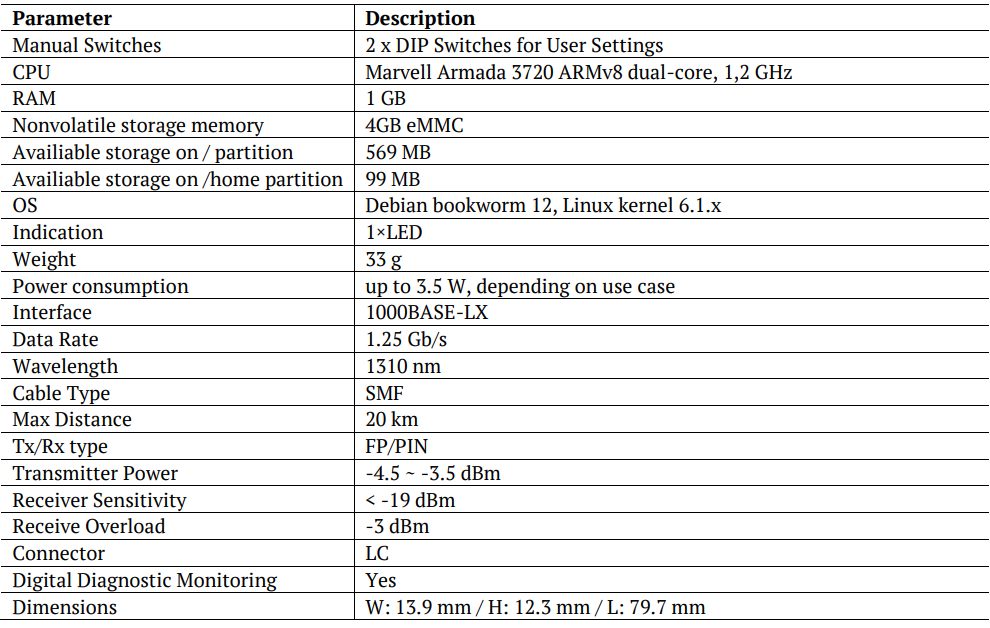
Technische Spezifikationen des Intelligent SFP 1G Pro
Fehlerbehebung
- LED bleibt rot: Der Startvorgang ist fehlgeschlagen. Entfernen Sie das Modul, warten Sie 10 Sekunden und setzen Sie es wieder ein. Wenn das Problem weiterhin besteht, stellen Sie sicher, dass es sich um einen SFP+-Port handelt, der ausreichend Strom liefert.
- SSH-Verbindung nicht möglich: Stellen Sie sicher, dass Ihr Switch den SSH-Verkehr auf dieser Schnittstelle nicht blockiert und dass per DHCP eine IP zugewiesen wurde.
- Stabilitätsprobleme: Prüfen Sie, ob die „Abstandsregel“ eingehalten wird (keine benachbarten heißen Module) und ob die Umgebungstemperatur im angegebenen Bereich liegt.