Inbetriebnahme des Systems
Um die Lösung einzurichten, führen Sie für jede der 3 Komponenten die folgende Abfolge aus.
- Konfigurationsdatei / Starter herunterladen.
- Konfigurationsdatei an Ihre Anforderungen anpassen.
- Komponente starten.
- Optional können Sie Ihre Bereitstellung überprüfen.
Die Komponenten können in beliebiger Reihenfolge installiert werden, es wird jedoch empfohlen, diesem Dokument zu folgen. Vergessen Sie nicht, nach Abschluss der Installation die nächsten Schritte zu lesen.
Analyzer
Der Analyzer empfängt, speichert und aggregiert die Messdaten. Außerdem führt er mithilfe statistischer Modelle eine Anomalieerkennung und Latenzprognose durch. Schließlich stellt er eine Echtzeitvisualisierung der Daten bereit.
Hinweis: Bei jeder neuen Version des Analyzer müssen Sie vor der Installation die heruntergeladenen und erzeugten Dateien des vorherigen Analyzer löschen, um mögliche Inkompatibilitäten zu vermeiden. Sie können auch in Betracht ziehen, jede Version des Analyzer in einem eigenen Verzeichnis zu installieren.
Melden Sie sich zunächst am Analyzer-Host an.
Starter ausführen
Laden Sie das Installationsskript herunter
wget https://api.latence.ca/software/install-run-analyzer.sh
Führen Sie das Skript aus. Sie werden durch die gesamte Installation geführt. Das Skript lädt die Komponenten herunter, konfiguriert sie und startet nach Abschluss die Docker-Container.
bash install-run-analyzer.sh
Während der Installation fragt das Skript, ob Sie die Funktion 95. Perzentil aktivieren möchten (true/false):
false— Belässt die Datenbank in ihrem normalen Zustand.true— Filtert heraus, was als einzelne Anomalien erkannt wird (wenn Sie eine ICMP-Latenz-Basislinie von 5 ms haben und eine einzelne zufällige Spitze von 160 ms auftritt und wieder verschwindet, wird diese Spitze herausgefiltert).
Das Skript fragt außerdem, ob Sie ein Standardpasswort oder ein zufälliges komplexes Passwort möchten (true/false):
false— behält das Standardpasswort des Analyzer bei.true— erzeugt ein zufälliges Passwort, zeigt es alsActive Password: ...an und speichert es in~/.saved_lti_password.
Wenn ~/.saved_lti_password bereits existiert (zum Beispiel nach einem Upgrade), verwendet das Skript dieses Passwort erneut und überspringt die Frage.
Wichtig: Wenn Sie ein zufälliges Passwort wählen, legen Sie denselben Wert in Ihren QoS Agents als LTI_SERVICE_KEY fest, damit sie Daten an den Analyzer senden können.
Optional: Konfigurieren Sie NTP auf dem Analyzer-Host, um bei bestimmten Messungen eine höhere Genauigkeit zu erzielen, zum Beispiel (TWAMP, LIFBE usw.)
Weitere Details zur NTP-Konfiguration finden Sie hier.
Lizenzen hinzufügen
Jede Lizenz teilt dem Analyzer mit, wie viele QoS Agents Sie betreiben dürfen und wann dieses Recht abläuft. Möglicherweise müssen Sie eine neue Lizenz hinzufügen, wenn Sie Ihre Bereitstellung erweitern oder ein bald ablaufendes Recht verlängern.
Wenn mehrere Lizenzen aktiv sind, kombiniert der Analyzer sie: Die zulässige Anzahl von Agents ist die Summe aller gültigen Lizenzen, und jede Lizenz gilt bis zu ihrem eigenen Ablaufdatum.
Zum Beispiel:
- Lizenz 1 — 10 Agents, läuft im November 2025 ab
- Lizenz 2 — 3 Agents, läuft im Januar 2026 ab
Mit beiden konfigurierten Lizenzen können Sie bis zum Ablauf von Lizenz 1 im November 2025 bis zu 13 Agents betreiben. Danach ist nur noch Lizenz 2 aktiv, sodass die Grenze bis Januar 2026 auf 3 Agents sinkt.
Um einem bestehenden Analyzer eine neue Lizenz hinzuzufügen, laden Sie das Lizenzskript auf demselben Host herunter, auf dem der Analyzer installiert ist:
wget https://api.latence.ca/software/add-license.sh
Führen Sie das Skript mit sudo in dem Verzeichnis aus, das den Ordner lti_analyzer/ enthält:
sudo bash add-license.sh
Geben Sie bei Aufforderung alle Ihre gültigen Lizenzschlüssel durch Kommas getrennt ein. Jedes Mal, wenn Sie eine neue Lizenz hinzufügen, müssen Sie alle vorhandenen Lizenzen sowie die neue angeben; das Skript ersetzt die vollständige Liste der Lizenzen, statt einen einzelnen Schlüssel hinzuzufügen.
Das Skript aktualisiert die Konfiguration des Analyzer und startet den Analyzer neu. Warten Sie, bis der Neustart abgeschlossen ist, bevor Sie prüfen, ob Agents und Reflectors wie erwartet Daten senden.
Überprüfung
Auch wenn noch keine Daten übertragen werden, können Sie auf die Dashboards zugreifen, indem Sie Ihren Browser auf die IP-Adresse des Analyzer-Hosts an Port 12021 richten, also http://YOUR_ANALYZER_HOST_IP:12021
Reflector
Der LatenceTech Reflector nimmt die Messanfragen des QoS Agent entgegen und sendet die Ergebnisse zurück.
Melden Sie sich zunächst am Reflector-Host an. Folgen Sie dann sorgfältig den unten beschriebenen Schritten.
Herunterladen und bearbeiten
Laden Sie zunächst die Datei lti_reflector.yml mit dem folgenden Befehl herunter:
wget https://api.latence.ca/software/lti_reflector.yml
lti_reflector.yml ist eine Docker-Compose-Datei mit folgendem Inhalt:
version: '2.4'
services:
  reflector:
    image: registry.latence.ca/software/reflector:latest
    container_name: lti_reflector
    ports:
      - "12080:12080"
      - "12443:12443"
      - "12023:12023"
      - "12024:12024/udp"
      - "12862:12862"
      - "12501:12501/tcp"
      - "12501:12501/udp"
      - "12550:12550/tcp"
      - "12550:12550/udp"
      - "12555:12555/tcp"
      - "12555:12555/udp"
      - "12800:12800/udp"
      - "12801:12801/udp"
      - "12802:12802/udp"
      - "12803:12803/udp"
      - "12804:12804/udp"
      - "12805:12805/udp"
      - "12806:12806/udp"
      - "12807:12807/udp"
      - "12808:12808/udp"
      - "12809:12809/udp"
      - "12810:12810/udp"
      - "12811:12811/udp"
      - "12812:12812/udp"
      - "12813:12813/udp"
      - "12814:12814/udp"
      - "12815:12815/udp"
      - "12816:12816/udp"
      - "12817:12817/udp"
      - "12818:12818/udp"
      - "12819:12819/udp"
    restart: always
    logging:
      driver: json-file
    environment:
      - LTI_reflector_id=REPLACE_BY_DESIRED_ID
      - LTI_license_key=REPLACE_BY_LICENSE_KEY
Nehmen Sie vor dem Start des Reflector die folgenden Änderungen vor:
- Ersetzen Sie den Wert von
LTI_reflector_iddurch die gewünschte ID. Die ID muss eine Ganzzahl sein. Die ID kann auf dem Standardwert '1' belassen werden und wird in künftigen Versionen verwendet. - Ersetzen Sie den Wert von
LTI_license_keydurch Ihren LTI-Lizenzschlüssel. - Stellen Sie sicher, dass Zeitzone, Datum und Uhrzeit auf Ihrem Host korrekt eingestellt sind.
- Optional: Konfigurieren Sie NTP auf dem Reflector-Host, um bei bestimmten Messungen eine höhere Genauigkeit zu erzielen, zum Beispiel (TWAMP, LIFBE usw.) Weitere Details zur NTP-Konfiguration finden Sie hier.
Starten
Starten Sie den Reflector mit Docker Compose:
Wenn Sie Docker v2 verwenden, lautet der Befehl
docker compose.
docker compose -f lti_reflector.yml pull
docker compose -f lti_reflector.yml up -d
Überprüfung
Sie können die Protokolle mit dem folgenden Befehl prüfen:
docker compose -f lti_reflector.yml logs
QoS Agent
Der LatenceTech QoS Agent koordiniert die QoS-Messanfragen und sendet die Ergebnisse an die Analyzer-Instanz.
Melden Sie sich zunächst am QoS-Agent-Host an. Folgen Sie dann sorgfältig den unten beschriebenen Schritten.
Herunterladen und bearbeiten
Laden Sie zunächst die Datei lti_qos-agent.yml mit dem folgenden Befehl herunter:
wget https://api.latence.ca/software/lti_qos-agent.yml
lti_qos-agent.yml ist eine Docker-Compose-Datei mit folgendem Inhalt:
version: '2.4'
services:
  qos-agent:
    image: registry.latence.ca/software/qos-agent:latest
    container_name: lti_qos-agent
    network_mode: bridge
    restart: always
    cap_add:
      - NET_ADMIN
      - NET_RAW
    logging:
      driver: json-file
    extra_hosts:
      - msgbus.latence.ca:REPLACE_BY_IP_OF_ANALYZER_HOST
    environment:
      - LTI_agent_id=REPLACE_BY_DESIRED_ID
      - LTI_customer_id=REPLACE_BY_CUSTOMER_ID
      - LTI_reflector=REPLACE_BY_IP_OF_REFLECTOR_HOST
      - LTI_license_key=REPLACE_BY_LICENSE_KEY

      # Kommentieren Sie diese Zeile aus, wenn Sie bei der Installation des Analyzer das Standardpasswort beibehalten haben
      #- LTI_SERVICE_KEY=REPLACE_BY_ANALYZER_PASSWORD

      - LTI_agent_name=RELACE_BY_AGENT_NAME
      - LTI_agent_hardware=REPLACE_BY_HARDWARE_NAME
      - LTI_agent_net_type=REPLACE_BY_NETWORK_TYPE
      - LTI_agent_net_name=REPLACE_BY_NETWORK_NAME
      - LTI_agent_address=REPLACE_BY_AGENT_ADDRESS
      - LTI_agent_gps_pos=REPLACE_BY_AGENT_GEOLOCATION
      - LTI_agent_details=REPLACE_BY_AGENT_DETAILS
      - LTI_agent_expected_application_latency=30
      - LTI_agent_expected_stability=95
      - LTI_agent_expected_packet_loss_rate=REPLACE_BY_EXPECTED_PACKET_LOSS
Nehmen Sie vor dem Start des Agents die folgenden Änderungen vor:
| Parameter | Erforderlich | Beschreibung |
|---|---|---|
msgbus.latence.ca |
Ja | IP-Adresse des Hosts, auf dem der Analyzer läuft |
LTI_agent_id |
Ja | Gewünschte Agent-ID. Die ID muss eine Ganzzahl sein. |
LTI_customer_id |
Ja | Gewünschte Kunden-ID. Die ID muss eine Ganzzahl sein. |
LTI_license_key |
Ja | Ihr LTI-Lizenzschlüssel |
LTI_SERVICE_KEY |
Nein* | Passwort des Analyzer. Nur erforderlich, wenn Sie bei der Installation des Analyzer ein zufälliges Passwort gewählt haben. Verwenden Sie den Wert von Active Password oder ~/.saved_lti_password auf dem Analyzer-Host. Weglassen, wenn Sie das Standardpasswort beibehalten haben. |
LTI_reflector |
Ja | IP-Adresse oder DNS-Name des Hosts, auf dem der Docker-Reflector läuft |
LTI_agent_name |
Ja | Anzeigename des Agents oder Standorts in den Dashboards. Zeichenkette, max. 255 Zeichen |
LTI_agent_expected_application_latency |
Ja | Erwartete Anwendungslatenz (Mittelwert aus HTTP/S, TCP, UDP) in Millisekunden, wird in den Dashboards als Schwellenwert verwendet. Ganzzahl, min. 0. Standard: 30 |
LTI_agent_expected_stability |
Ja | Erwartete durchschnittliche Stabilität der Netzlatenz in Prozent. Float von 0.0 bis 99.9. Standard: 95 |
LTI_agent_hardware |
Nein | Typ oder Modell des Geräts, der Hardware oder des Hosts, auf dem der Agent installiert ist. Zeichenkette, max. 255 Zeichen |
LTI_agent_net_type |
Nein | Verwendeter Netztyp (4G, 5G, WIFI usw.). Zeichenkette, max. 255 Zeichen |
LTI_agent_net_name |
Nein | Name des Netzes. Zeichenkette, max. 255 Zeichen |
LTI_agent_address |
Nein | Physische Adresse des Agents. Zeichenkette, max. 255 Zeichen |
LTI_agent_gps_pos |
Nein | GPS-Position des Agents im Format Breite/Länge (z. B. 45.508, -73.562). Mit "null" deaktivieren |
LTI_agent_details |
Nein | Freitextfeld für agentspezifische Details. Zeichenkette, max. 65535 Zeichen |
LTI_agent_expected_packet_loss_rate |
Nein | Erwarteter Paketverlust im Netz in Prozent. Float von 0.0 bis 99.9 |
Starten
Starten Sie den Agent mit Docker Compose:
docker compose -f lti_qos-agent.yml pull
docker compose -f lti_qos-agent.yml up -d
Überprüfung
Sie können die Protokolle mit dem folgenden Befehl prüfen:
docker compose -f lti_qos-agent.yml logs
Nach dem Start
Nach dem vollständigen Start beginnt das System, Daten zu empfangen, und diese werden in den Dashboards angezeigt.
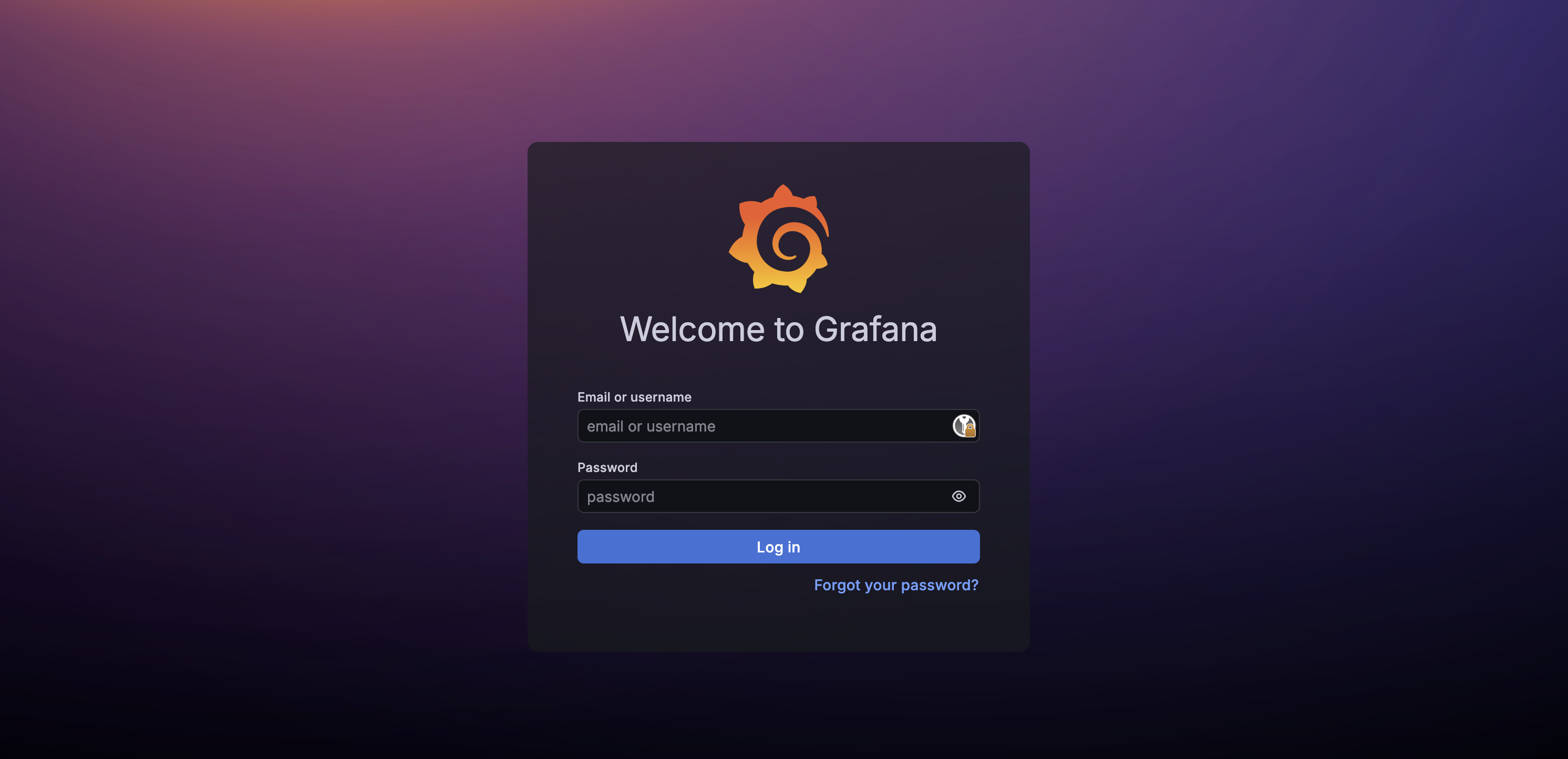
Sie können auf die Dashboards zugreifen, indem Sie Ihren Browser auf die IP-Adresse des Analyzer-Hosts an Port 12021 richten, also http://YOUR_ANALYZER_HOST_IP:12021. Sie können sich als Betrachter mit den Zugangsdaten anmelden, die Sie vom LatenceTech-Integrationsteam erhalten haben.
Diese Standard-Zugangsdaten müssen aus Sicherheitsgründen bei der ersten Verwendung geändert werden.
Bei Bedarf ist auch die Anmeldung mit anderen Rollen möglich: admin und editor. Wenn Sie Zugriff auf diese Rollen wünschen, wenden Sie sich an Ihren Vertriebspartner von Latence Technologies.
Wichtig: Stellen Sie sicher, dass alle Inhalts- und Werbeblocker für diese Adresse deaktiviert sind.
Verwaltungs-Dashboard für den QoS Agent
Nach dem Start des Agents können Sie auch ein optionales Modul installieren: das Verwaltungs-Dashboard für den QoS Agent.
Mit diesem Dashboard können Sie Ihre Agents überwachen und die Konfigurationsdatei lti_qos-agent.yml verwalten, ohne sich per Fernzugriff an der VM des jeweiligen Agents anmelden zu müssen.
Mehr dazu erfahren Sie auf der Seite Verwaltungs-Dashboard für den QoS Agent.