Bereitstellung auf Cradlepoint
Einen QoS-agent auf einem Cradlepoint-5G-Modem-Router bereitstellen
Voraussetzungen:
- 5G-Modem-Router mit Container-Unterstützung, zum Beispiel: E3000, E300, R1900, R2100
Sie können auch eine Konfigurationsdatei verwenden, die GPS-Daten erfasst und an den Abschnitt Latency Heatmap Ihres Analyzer sendet. Dies funktioniert nur, wenn Ihr Cradlepoint-Modem GPS unterstützt und die Funktion aktiviert ist.
So aktivieren Sie die GPS-Option:
- Klicken Sie im linken Navigationsbereich auf DEVICES.
- Wählen Sie das Gerät auf der Seite Devices aus.
- Klicken Sie auf Configuration und Edit.
- Klicken Sie im Fenster Edit Configuration auf SYSTEM und GPS.
- Aktivieren Sie die Option Enable GPS
Agent bereitstellen
Führen Sie die folgenden Schritte aus, um einen QoS-agent auf einem lokalen Gerät bereitzustellen.
- Melden Sie sich bei NetCloud Manager an.
- Klicken Sie im linken Navigationsbereich auf DEVICES.
- Wählen Sie das Gerät auf der Seite Devices aus.
- Klicken Sie auf Configuration und Edit.
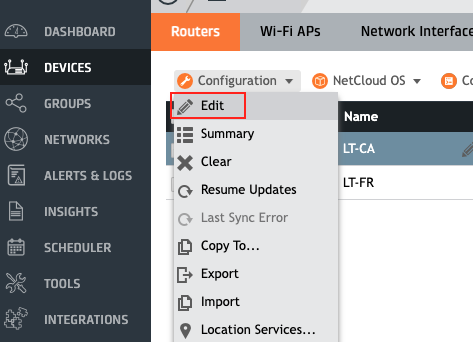
- Klicken Sie im Fenster Edit Configuration auf SYSTEM.
- Klicken Sie auf Containers und dann auf Projects.
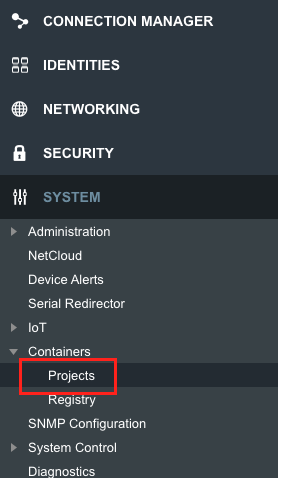
- Klicken Sie auf Add, um das Fenster Project Configuration zu öffnen.
Automatische Image-Updates
Konfigurieren Sie auf der Registerkarte Config des Fensters Project Configuration die folgenden Felder, bevor Sie Ihre Compose-Datei einfügen:
- Name: Geben Sie einen aussagekräftigen Namen für das Container-Projekt ein.
- Enabled: Aktivieren Sie dieses Kontrollkästchen, um das Projekt zu aktivieren und die Container zu starten.
- Update Interval: Legen Sie fest, wie oft (in Sekunden) der Router automatisch aktualisierte Container-Images aus der Registry abruft. Der Standardwert ist
3600(1 Stunde).

Wenn Enabled aktiviert ist, ruft der Router in dem von Ihnen angegebenen Intervall regelmäßig die neuesten Container-Images ab, sodass Ihre QoS-agent- oder Reflector-Bereitstellung ohne manuellen Eingriff aktuell bleibt.
- Gehen Sie zur Registerkarte Compose.
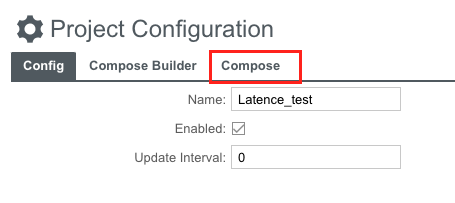
Einen normalen QoS-Agent bereitstellen
Fügen Sie nun diese leicht angepasste Version der YAML-Konfigurationsdatei aus der Dokumentation ein und tragen Sie Ihre Lizenz, Ihre QoS-agent-ID und die IP des Reflector ein:
version: '2.4'
services:
  qos-agent:
    image: registry.latence.ca/software/qos-agent:latest
    container_name: lti_qos-agent
    network_mode: bridge
    restart: unless-stopped
    cap_add:
      - NET_ADMIN
    logging:
      driver: json-file
    extra_hosts:
      - msgbus.latence.ca:REPLACE_BY_IP_OF_ANALYZER_HOST
    environment:
      - LTI_agent_id=REPLACE_BY_DESIRED_ID
      - LTI_customer_id=REPLACE_BY_CUSTOMER_ID
      - LTI_license_key=REPLACE_BY_LICENSE_KEY
      - LTI_reflector=REPLACE_BY_IP_OF_REFLECTOR_HOST

      - LTI_agent_name=RELACE_BY_AGENT_NAME
      - LTI_agent_hardware=REPLACE_BY_HARDWARE_NAME
      - LTI_agent_net_type=REPLACE_BY_NETWORK_TYPE
      - LTI_agent_net_name=REPLACE_BY_NETWORK_NAME
      - LTI_agent_address=REPLACE_BY_AGENT_ADDRESS
      - LTI_agent_gps_pos=REPLACE_BY_AGENT_GEOLOCATION
      - LTI_agent_details=REPLACE_BY_AGENT_DETAILS
      - LTI_agent_expected_application_latency=REPLACE_BY_EXPECTED_APPLICATION_LATENCY
      - LTI_agent_expected_stability=REPLACE_BY_EXPECTED_STABILITY
Einen QoS-Agent mit Erfassung von GPS- und Funkdaten bereitstellen (kontextbezogener Agent)
Sie können diese angepasste Version der YAML-Konfigurationsdatei mit 2 Komponenten einfügen:
- Dem Container zur Erfassung der GPS-/Funkdaten
- Dem regulären Agent
Analyzer und Agent-ID müssen für alle Container in der Datei identisch sein.
version: '3'
services:
  lti-cradlepoint-data:
    image: registry.latence.ca/software/data-cradle:latest
    networks:
      - cradle-network
    volumes:
      - $CONFIG_STORE
    logging:
      driver: json-file

  qos-agent:
    image: registry.latence.ca/software/qos-agent:cradlepoint
    container_name: lti_qos-agent
    networks:
      - cradle-network
    restart: unless-stopped
    cap_add:
      - NET_ADMIN
    logging:
      driver: json-file
    extra_hosts:
      - msgbus.latence.ca:REPLACE_BY_IP_OF_ANALYZER_HOST
    environment:
      - LTI_cradlepointapi_ip=lti-cradlepoint-data
      - LTI_cradlepointdata_frequency_connection=10
      - LTI_agent_id=REPLACE_BY_DESIRED_ID
      - LTI_customer_id=REPLACE_BY_CUSTOMER_ID
      - LTI_license_key=REPLACE_BY_LICENSE_KEY
      - LTI_reflector=REPLACE_BY_IP_OF_REFLECTOR_HOST
      - LTI_iperf3_session_interval=7200

      - LTI_agent_name=RELACE_BY_AGENT_NAME
      - LTI_agent_hardware=REPLACE_BY_HARDWARE_NAME
      - LTI_agent_net_type=REPLACE_BY_NETWORK_TYPE
      - LTI_agent_net_name=REPLACE_BY_NETWORK_NAME
      - LTI_agent_address=REPLACE_BY_AGENT_ADDRESS
      - LTI_agent_gps_pos=REPLACE_BY_AGENT_GEOLOCATION
      - LTI_agent_details=REPLACE_BY_AGENT_DETAILS
      - LTI_agent_expected_application_latency=REPLACE_BY_EXPECTED_APPLICATION_LATENCY
      - LTI_agent_expected_stability=REPLACE_BY_EXPECTED_STABILITY

networks:
  cradle-network:
    driver: bridge
    ipam:
      config:
        - subnet: 172.20.0.0/16
Zur Konfiguration der Metadaten siehe diesen Abschnitt QoS-Agent in der Dokumentation zur Inbetriebnahme.
- Jetzt können Sie auf Save und Commit Changes klicken.
Prüfen, ob der Agent bereitgestellt ist
Führen Sie die folgenden Schritte aus, um zu prüfen, ob der QoS-agent-Container heruntergeladen wurde und läuft.
- Klicken Sie auf das Gerät, auf dem Sie den Docker-Container installiert haben.
- Klicken Sie auf die Registerkarte Containers.
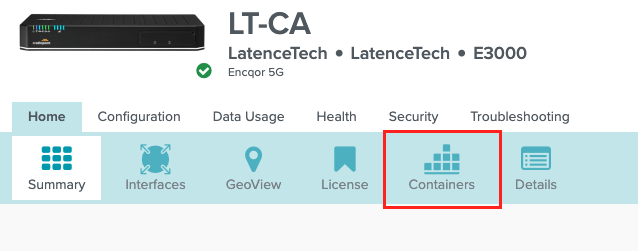
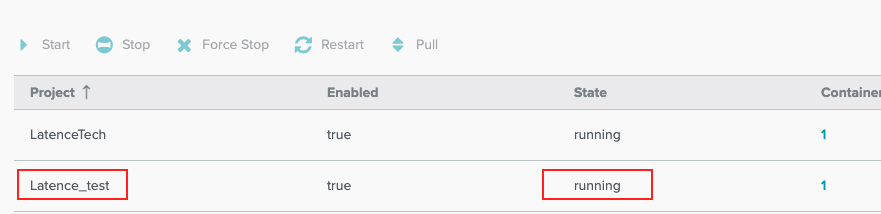
- Prüfen Sie, ob der Status des Containers unter Projects "running" lautet.
- Wenn der Container nicht den Status running anzeigt, warten Sie einige Sekunden und aktualisieren Sie die Seite.
- Manchmal dauert es einige Minuten, bis sich der Router aktualisiert; prüfen Sie in Ihrem Analyzer, ob Ihr Agent bereitgestellt wurde.
Rechenbedarf von 1 Agent (Standardkonfiguration) auf einem Cradlepoint-Router E3000: - Durchschnittliche CPU ~1% - Durchschnittlicher Speicher 8MB
Einen Reflector auf einem Cradlepoint-5G-Modem-Router bereitstellen
Voraussetzungen:
- 5G-Modem-Router mit Container-Unterstützung, zum Beispiel: E3000, E300, R1900, R2100
- Diese Konfiguration funktioniert, wenn sich QoS-agent und Reflector im selben Netz befinden, zum Beispiel in einem privaten Funknetz
Reflector bereitstellen
Führen Sie die folgenden Schritte aus, um einen Reflector auf einem lokalen Gerät bereitzustellen.
- Melden Sie sich als Administrator oder mit vollen Benutzerrechten bei NetCloud Manager an.
- Klicken Sie im linken Navigationsbereich auf DEVICES.
- Wählen Sie das Gerät auf der Seite Devices aus.
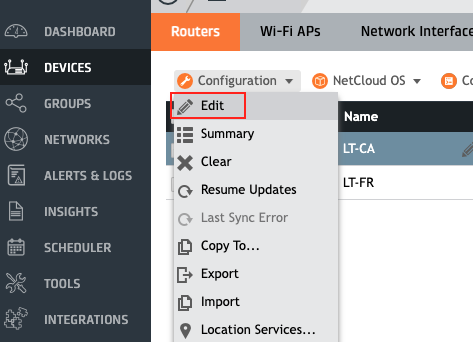
- Klicken Sie auf Configuration und Edit.
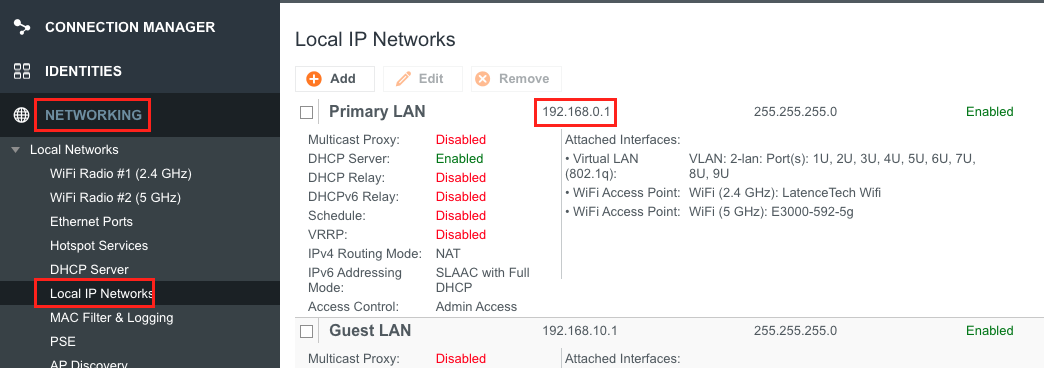
- Wählen Sie im Abschnitt NETWORKING die Option Local IP Networks
- Notieren Sie die IP-Adresse des Subnetzes Primary LAN.
- Verlassen Sie diese Seite und klicken Sie im Fenster Edit Configuration auf SYSTEM.
Reflector-Container konfigurieren
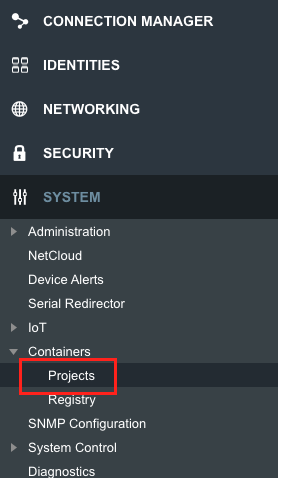
- Klicken Sie auf Containers und dann auf Projects.
- Klicken Sie auf Add, um das Fenster Project Configuration zu öffnen.
- Geben Sie auf der Registerkarte Config einen Projektnamen ein, aktivieren Sie Enabled und legen Sie ein Update Interval fest, wenn der Router aktualisierte Reflector-Images automatisch abrufen soll (siehe Automatische Image-Updates oben).
- Gehen Sie zur Registerkarte Compose.
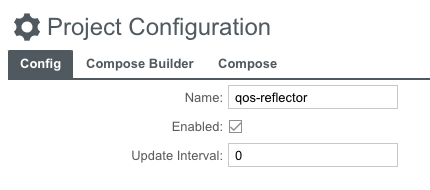
- Fügen Sie nun diese leicht angepasste Version der YAML-Konfigurationsdatei aus der Dokumentation ein und tragen Sie Ihre Lizenz und Ihre Reflector-ID ein:
version: '2.4'
services:
  reflector:
    image: registry.latence.ca/software/reflector:latest
    container_name: lti_reflector
    ports:
      - "12023:12023"
      - "12024:12024/udp"
      - "12080:12080"
      - "12443:12443"
      - "12501:12501/tcp"
      - "12501:12501/udp"
      - "12550:12550/tcp"
      - "12550:12550/udp"
      - "12555:12555/tcp"
      - "12555:12555/udp"
      - "12800:12819/udp"
      - "12862:12862"
    restart: unless-stopped
    logging:
      driver: json-file
    environment:
      - LTI_reflector_id=REPLACE_BY_DESIRED_ID
      - LTI_license_key=REPLACE_BY_LICENSE_KEY
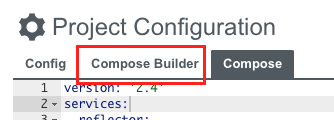
- Schließen Sie dieses Fenster nicht und gehen Sie zur Registerkarte Compose Builder.
- Klicken Sie im Abschnitt Networks auf Add, wählen Sie Primary LAN und klicken Sie auf Save.
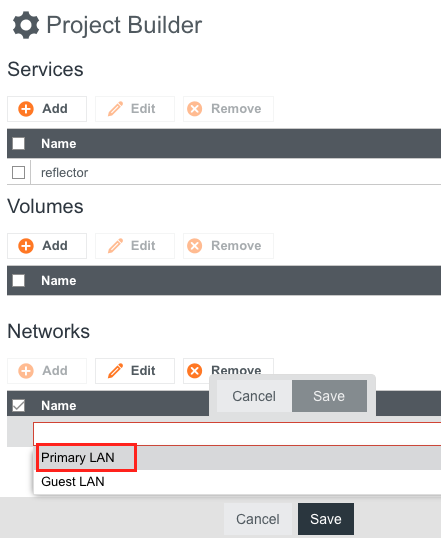
- Wählen Sie anschließend im Abschnitt Services den Eintrag reflector und klicken Sie auf edit.
- Gehen Sie zur Registerkarte Networks.
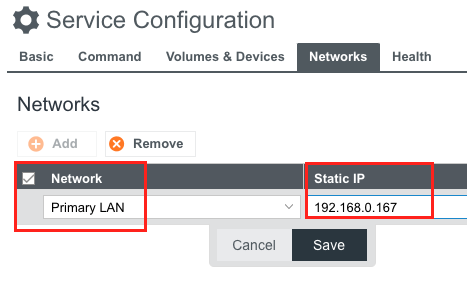
- Fügen Sie das Netz Primary LAN hinzu und legen Sie eine statische IP-Adresse für den Container fest.
- Notieren Sie die IP-Adresse, die Sie dem Container zugewiesen haben.
Zone Firewall konfigurieren
- Speichern Sie nun alles und gehen Sie im linken Bereich zur Registerkarte Security.
- Wählen Sie im Abschnitt Zone Firewall die Option Port Forward & Proxy.
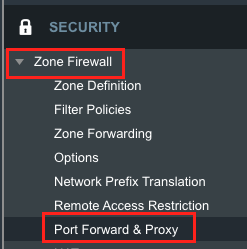
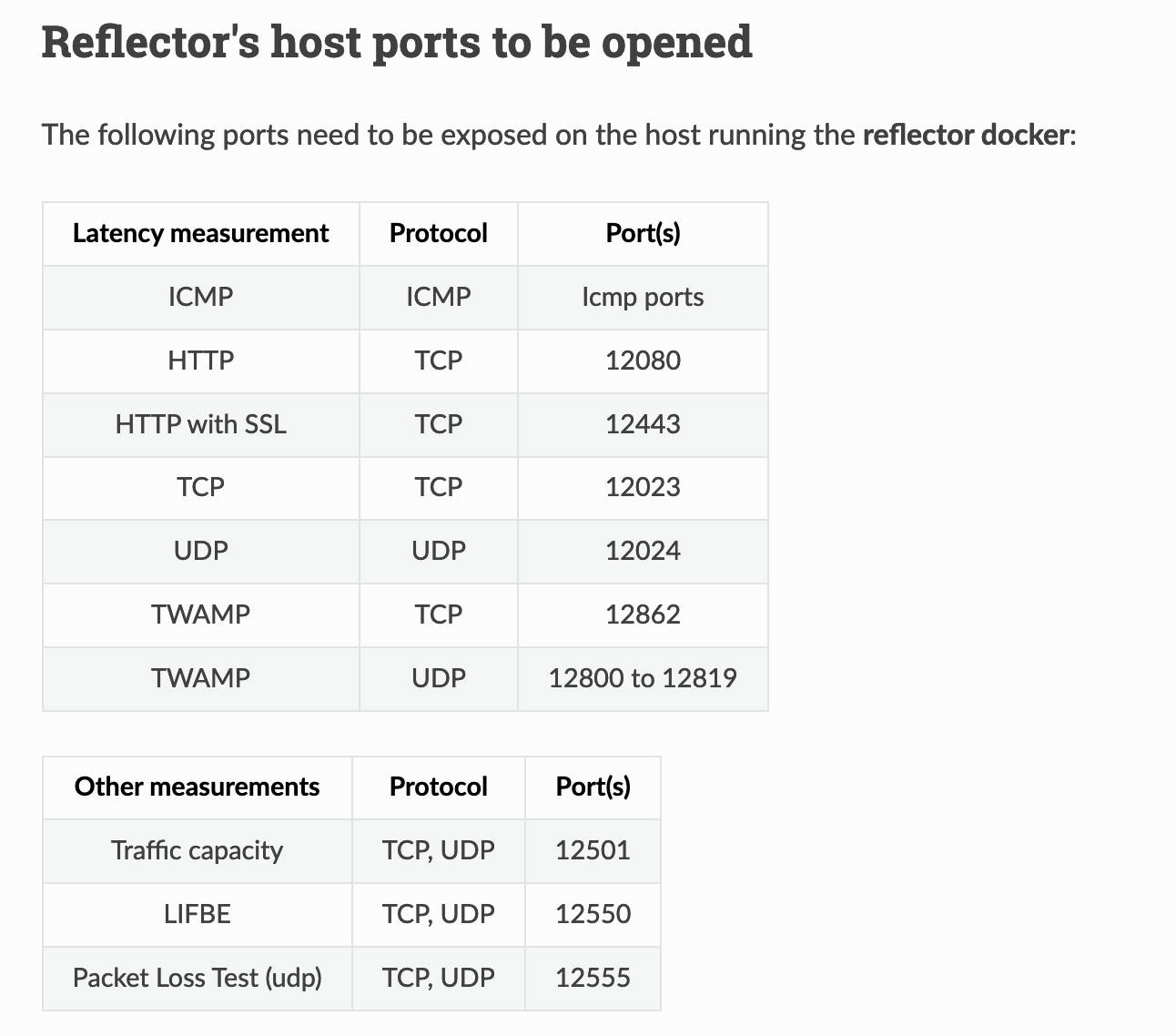
- Nun müssen wir für jeden Port, den der Reflector benötigt, Regeln festlegen, wie in der Dokumentation angegeben.
- Im Abschnitt Port Forwarding Rules können wir wie folgt eine Regel für den HTTP-Port hinzufügen: 1) Unserer Regel einen passenden Namen geben, 2) Auf Enable klicken 3) Die korrekten Ports festlegen 4) Sie der IP-Adresse unseres Containers zuweisen 5) Das richtige Protokoll wählen
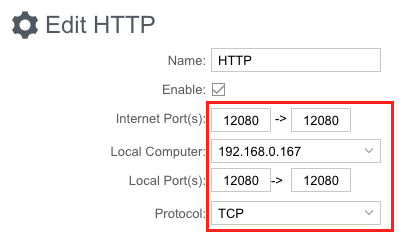
- Dies müssen wir für alle benötigten Ports tun.
- Für den TWAMP-Abschnitt, der das Öffnen der Ports 12800 bis 12819 erfordert, können wir folgendermaßen vorgehen:
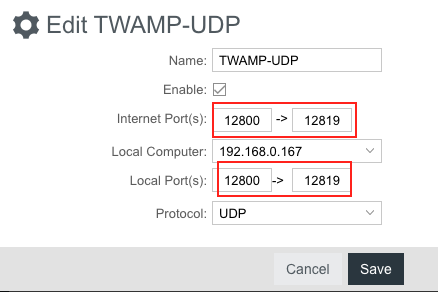
- Sobald alle Ports festgelegt sind, sollten Sie sie alle aufgelistet sehen.
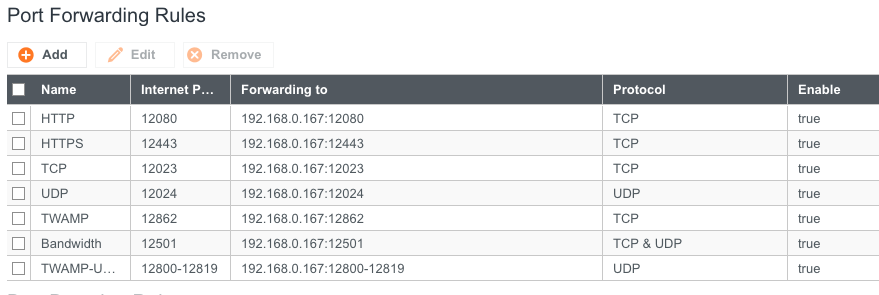
- Jetzt können wir auf Commit Changes und OK klicken.
Prüfen, ob der Reflector bereitgestellt ist
Führen Sie die folgenden Schritte aus, um zu prüfen, ob der Reflector-Container heruntergeladen wurde und läuft.
- Klicken Sie auf das Gerät, auf dem Sie den Docker-Container installiert haben.
- Klicken Sie auf die Registerkarte Containers.
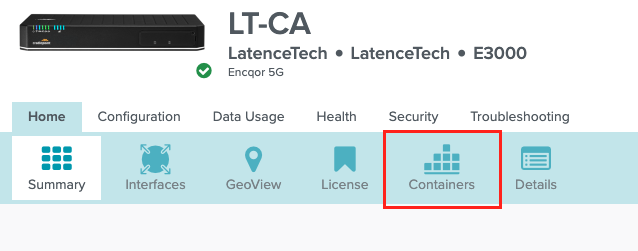
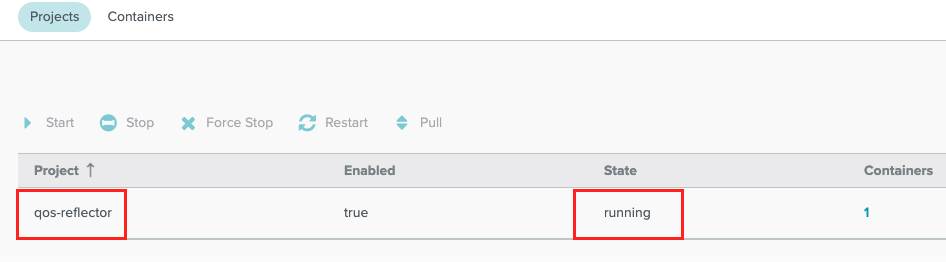
- Prüfen Sie, ob der Status des Containers unter Projects "running" lautet.
- Wenn der Container nicht den Status running anzeigt, warten Sie einige Sekunden und aktualisieren Sie die Seite.
- Manchmal dauert es einige Minuten, bis sich der Router aktualisiert.
- Damit der Agent Daten an diesen Reflector sendet, müssen Sie die zuvor festgelegte statische IP des Containers in die Konfigurationsdatei des QoS-agent eintragen.
- In dieser Demonstration würden wir 192.168.0.167 im Abschnitt für die IP des Reflector eintragen.

- Um zu bestätigen, dass der Reflector funktioniert, melden Sie sich in Ihrem Dashboard an, wählen Sie Ihren Agent und prüfen Sie, ob Daten eintreffen.
- Wenn einige Protokolle nicht erscheinen, prüfen Sie erneut Ihren Abschnitt Port Forwarding Rules.
Eine SIM-Karte statt des lokalen Netzes verwenden
Hinweise
Es gibt 2 Möglichkeiten, Ihr Cradlepoint-Modem zu verwalten: - Den Remote NetCloud Manager über https://www.cradlepointecm.com/, - Den Local NetCloud Manager
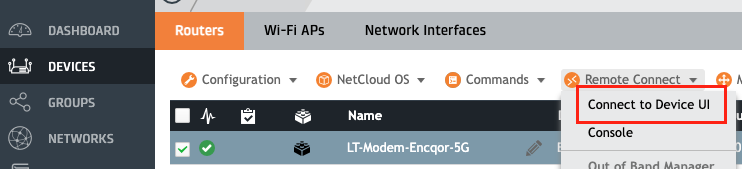
Zum Local NetCloud Manager gelangen Sie, indem Sie: - Sich per Ethernet mit Ihrem Modem oder mit dem Netz Ihres Modems verbinden und dann http://192.168.0.1 aufrufen. - Im Remote NetCloud Manager zum Abschnitt Devices gehen, Ihr Gerät auswählen und auf Remote connect und Connect to Device UI klicken.
Schritte zur Konfiguration des Modems
Wir führen diese Schritte im Remote NetCloud Manager aus.
Das Cradlepoint E3000 kann jeweils nur eine SIM-Karte verwenden. Um diese Karte zu verwenden, müssen wir einige Einstellungen unseres Modems ändern: - Ein Profil für die Karte erstellen - Die Prioritätsreihenfolge der Interface Profiles ändern, sodass unser SIM-Kartenprofil an erster Stelle steht - Nur den von unserer Karte verwendeten SIM-Steckplatz aktivieren - Zum Local NetCloud Manager wechseln und auch dort die Prioritätsreihenfolge ändern.
Profil erstellen
- Gehen Sie zum Abschnitt Devices.
- Wählen Sie Ihr Gerät aus.
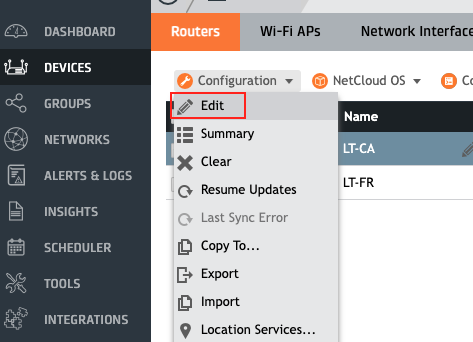
- Wählen Sie Configuration und Edit.
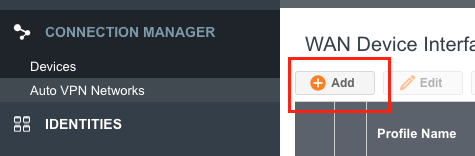
- Klicken Sie auf Add.
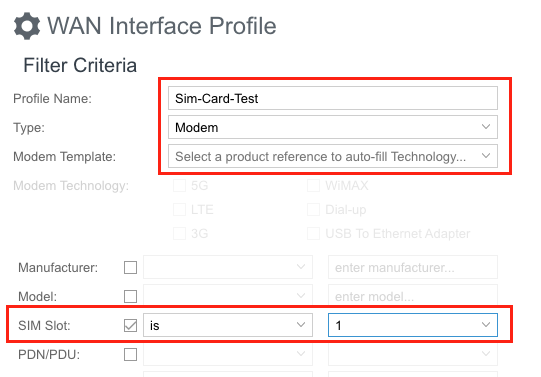
- Legen Sie einen Namen fest und wählen Sie den Typ Modem.
- Wählen Sie den SIM-Steckplatz Ihrer Karte und klicken Sie auf Next.
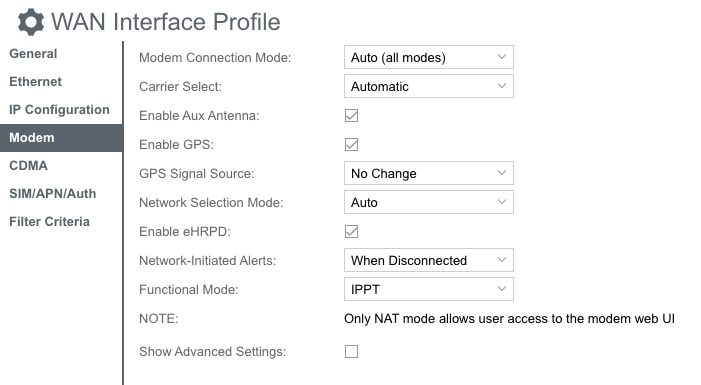
- Nehmen Sie auf der Registerkarte Modem die nötigen Änderungen vor; wenn Ihr Betreiber nicht im Dropdown-Menü aufgeführt ist, wählen Sie einfach Automatic.
- Nehmen Sie auf der Registerkarte SIM/APN/Auth die nötigen Änderungen vor; wenn Sie keine PIN und keinen speziellen APN erhalten haben, belassen Sie die Standardeinstellungen.
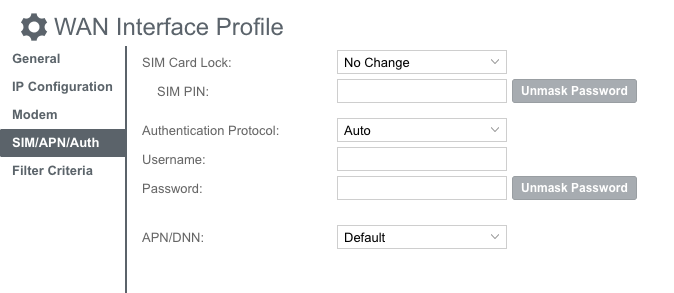
- Auf der Registerkarte Filter Criteria können Sie verschiedene Modemtechnologien auswählen, die Ihnen später bei der Einordnung des Profils helfen.
- Klicken Sie auf Save.
Prioritätsreihenfolge
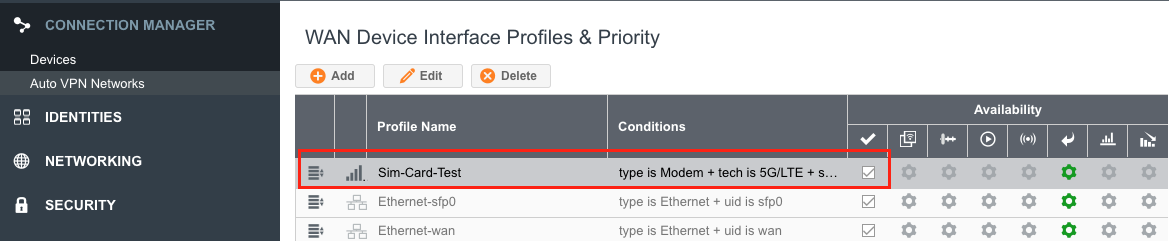
- Nachdem unser Schnittstellenprofil erstellt wurde, müssen wir es an den Anfang der Liste verschieben und sicherstellen, dass das Profil aktiviert ist
SIM-Steckplatz
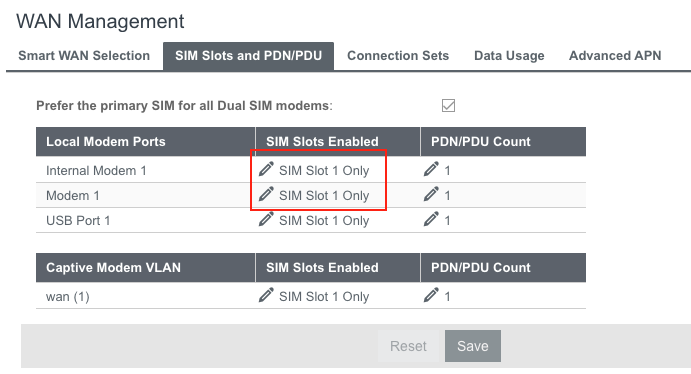
- Weiter unten auf der Seite können wir im Abschnitt WAN Management auf der Registerkarte SIM Slots sicherstellen, dass nur der von unserer Karte verwendete Steckplatz aktiviert ist.
- Jetzt können wir auf Save und Commit klicken.
Local NetCloud Manager
Manche Änderungen werden möglicherweise nicht zuverlässig übernommen, wenn sie im Remote NetCloud Manager vorgenommen werden. Um sicherzustellen, dass unser neues Profil festgelegt ist, öffnen wir daher den Local NetCloud Manager und ändern auch dort die Prioritätsreihenfolge.
Zur Erinnerung: Zum Local NetCloud Manager gelangen Sie, indem Sie:
- Sich per Ethernet mit Ihrem Modem oder mit dem Netz Ihres Modems verbinden und dann http://192.168.0.1 aufrufen.
- Im Remote NetCloud Manager zum Abschnitt Devices gehen, Ihr Gerät auswählen und auf Remote connect und Connect to Device UI klicken.
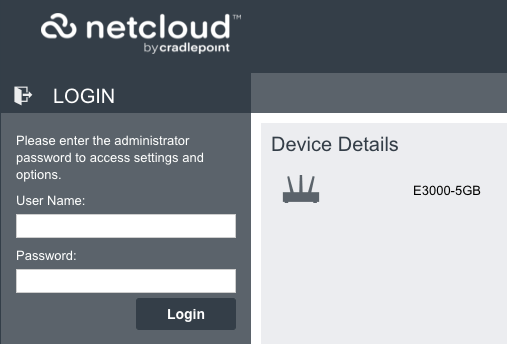
- Geben Sie in der Device UI Ihre Zugangsdaten ein und melden Sie sich an.
- Der Standardbenutzername ist admin, und das Standardpasswort ist das Passwort, das direkt unter Ihrem Modem aufgedruckt ist.
- Klicken Sie nach der Anmeldung auf Connection Manager und wählen Sie Devices.
- Stellen Sie sicher, dass Ihr Profil am Anfang der Liste steht und aktiviert ist.
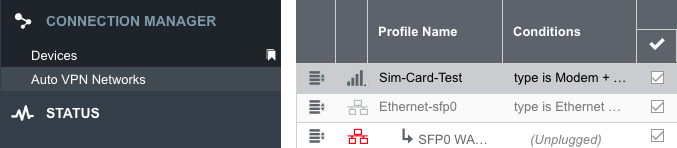
- Es kann einige Minuten dauern, bis die Änderungen vollständig übernommen sind
Support
Für weitere Unterstützung erstellen Sie ein Ticket über die Schaltfläche "Hilfe anfordern".