Mobile App
Download
Unsere App "Mobile Latency Measurement" ist im Google Play Store und im Apple Store erhältlich.
Automatische Updates
Wenn Ihr Telefon so eingestellt ist, dass neue App-Versionen automatisch heruntergeladen werden, aktualisiert sich die App Mobile Latency Measurement selbst, sobald eine neue Version im Store veröffentlicht wird. Ein manueller Download ist nicht erforderlich.
Android (Google Play)
Wenn automatische Updates in Google Play aktiviert sind, wird die App im Hintergrund aktualisiert. Sie können diese Einstellung unter Google Play Store > Profilsymbol > Einstellungen > Netzwerkeinstellungen > Automatische App-Updates prüfen oder ändern. Wählen Sie eine andere Option als Apps nicht automatisch aktualisieren (zum Beispiel Nur über WLAN).
iOS (App Store)
Wenn App-Updates aktiviert ist, werden neue Versionen automatisch installiert. Unter iOS 18 und neuer können Sie diese Einstellung unter Einstellungen > Apps > App Store > App-Updates prüfen oder ändern. Unter iOS 17 und älter finden Sie die Einstellung unter Einstellungen > App Store > App-Updates.
Ihr Lizenzschlüssel und die App-Einstellungen bleiben bei Updates erhalten. Öffnen Sie die App nach einem Update und prüfen Sie, ob die Messungen wie erwartet laufen.
Einstellungen für die Pro-Version
Standardmäßig nutzen Sie die Testversion der App, mit der Sie 3 Minuten lang Latenz- und Bandbreitenmessungen durchführen können.
So verwenden Sie die Pro-Version:
- Öffnen Sie die Einstellungen
- Tragen Sie Ihren eigenen Schlüssel in das Feld "LTI license key" ein (oder scannen Sie direkt den QR-Code Ihres Schlüssels)
- Speichern Sie
Wenn Sie Ihren eigenen Analyzer verwenden, müssen die Daten an den InfluxDB-Port (12086) gesendet werden.
Beispiel: http://your_analyzer_ip_address:12086/
Für alle Anfragen zu einer Lizenz reichen Sie bitte ein Ticket beim LatenceTech-Support ein (unten rechts auf dieser Seite).
Startseite
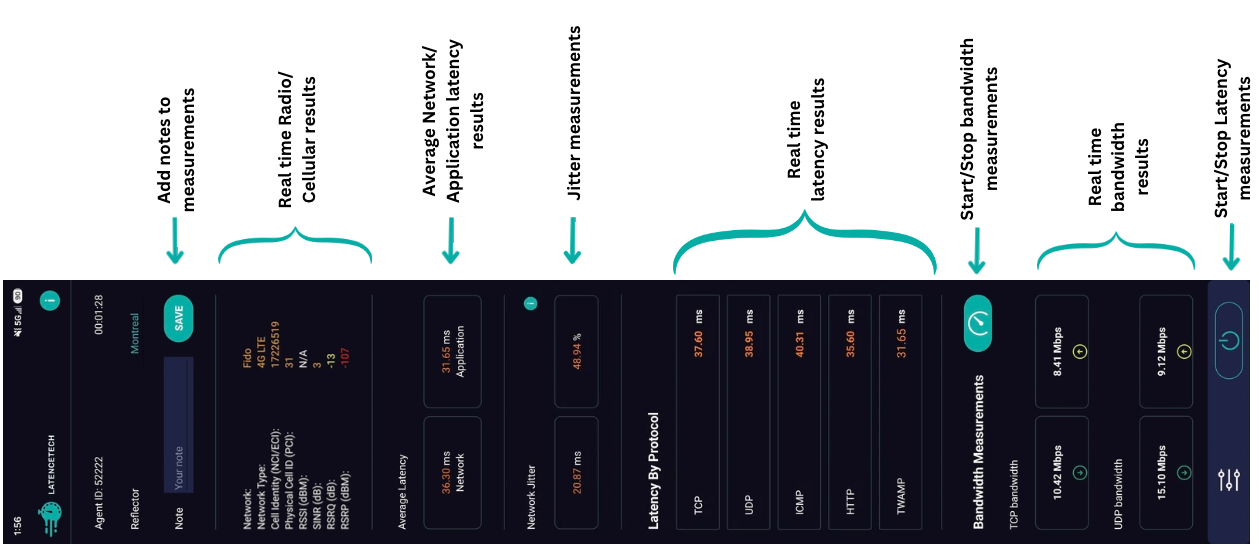
Details der Funk-/Mobilfunkdaten:
Network: Name des Netzes bei Mobilfunk, SSID bei WLAN.
Zum Beispiel: Rogers, Videotron, Telus, Andoid WiFi
Network Type: Netztyp, zum Beispiel 4G LTE, 5G, 3G, 2G, Unknown.
Bei WLAN lautet er "WiFi + ' ' + Technology", zum Beispiel: WiFi 2.5GHz, WiFi 5GHz
Cell Identity (NCI/ECI): Zeigt die Zellidentität an (E-UTRAN Cell Identity (ECI) bei 4G LTE, NR Cell Id (NCI) bei 5G NR)
Physical Cell ID (PCI): Physische Zell-ID für 4G/LTE und 5G/NR
RSSI (dBM): Empfangssignalstärke (RSSI) in dBm für WLAN/3G/2G
SINR (dB): Signal-Rausch-Verhältnis in dB für 4G/LTE und 5G/NR
RSRQ (dB): Empfangsqualität des Referenzsignals in dB für 4G/LTE und 5G/NR
RSRP (dBM): Empfangsleistung des Referenzsignals in dBm für 4G/LTE und 5G/NR
Verfügbarkeit der Indikatoren nach Netztyp
| Indikator | 4G/LTE | 5G/NR | 3G | 2G | WiFi |
|---|---|---|---|---|---|
| Cell Identity (NCI/ECI) | ✅ (ECI) | ✅ (NCI) | ❌ | ❌ | ❌ |
| Physical Cell ID (PCI) | ✅ | ✅ | ❌ | ❌ | ❌ |
| RSSI (dBM) | ❌ | ❌ | ✅ | ✅ | ✅ |
| SINR (dB) | ✅ | ✅ | ❌ | ❌ | ❌ |
| RSRQ (dB) | ✅ | ✅ | ❌ | ❌ | ❌ |
| RSRP (dBM) | ✅ | ✅ | ❌ | ❌ | ❌ |
| ECIO | ❌ | ❌ | ❌ | ❌ | ❌ |
Benutzerdefinierte Einstellungen
Passen Sie Ihre Nutzung in den Einstellungen an:
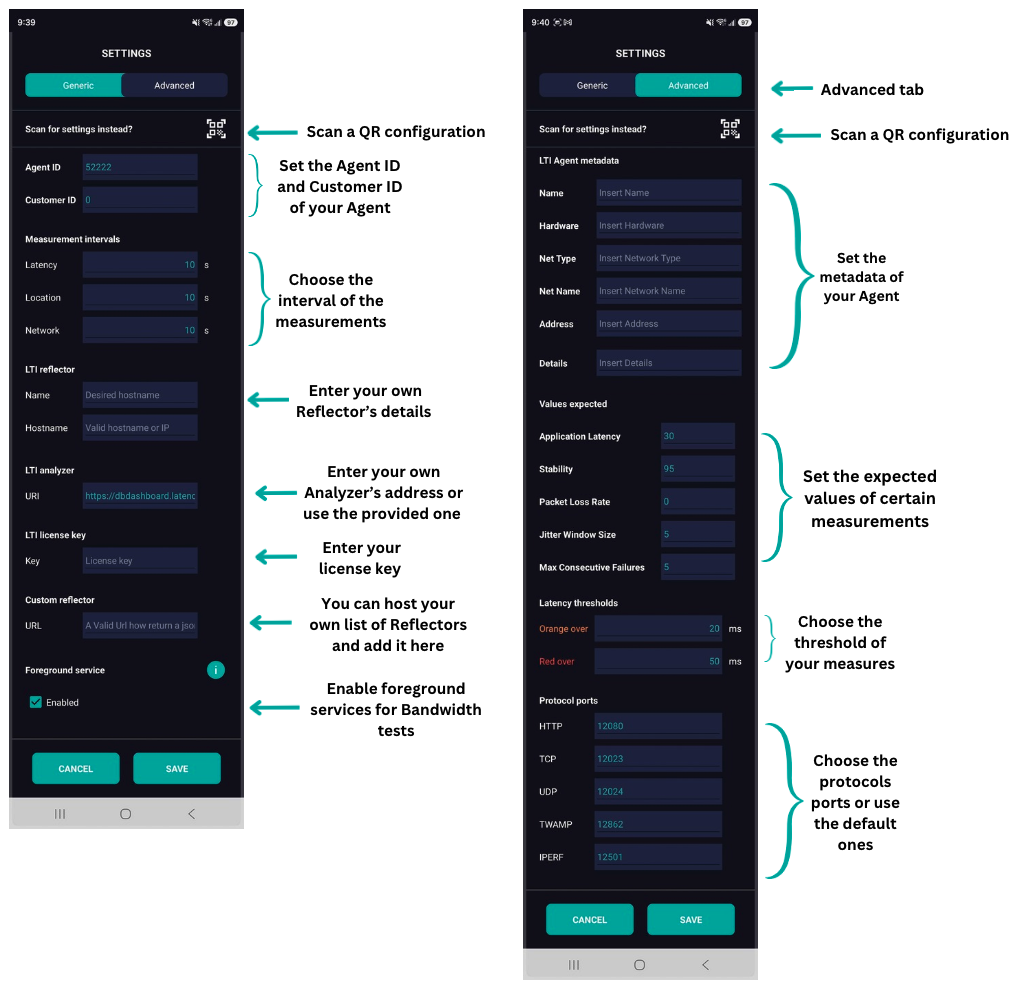
Tippen Sie auf Speichern, um die Einstellungen zu speichern und zu schließen.
Einstellungen per QR-Code importieren
Ab Version 2.5 unterstützt die mobile App (Android) den Import von Einstellungen durch Scannen eines QR-Codes.
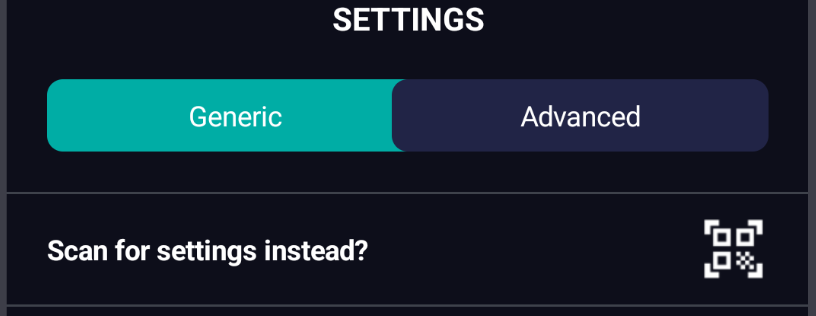
Tippen Sie nach dem Scannen des QR-Codes auf Speichern, um die Einstellungen zu speichern und zu schließen.
Sie können Ihre eigenen QR-Codes mit dem QR Code Generator erzeugen.
Weitere Informationen unter QR-Code-Konfigurationsgenerator.
Benutzerdefinierte Reflector-Liste
Sie können zusätzlich zu den von uns bereitgestellten öffentlichen Listen Ihre eigene Liste von Reflectors hosten. Eine Vorlage zum Erstellen Ihrer eigenen Reflector-Liste finden Sie hier:
Herunterladen und konfigurieren
Sie können die Vorlage hier herunterladen:
wget https://api.latence.ca/mobile/template.json
Sie erhalten ein JSON-Dokument wie dieses, das Sie anpassen und um weitere Reflectors ergänzen können:
[
    {
        "Name":"REPLACE WITH Reflector's name",
        "Hostname":"REPLACE WITH Reflector's IP or DNS",
        "Description":"REPLACE WITH Reflector's description"
    },
    {
        "Name":"REPLACE WITH Reflector's name",
        "Hostname":"REPLACE WITH Reflector's IP or DNS",
        "Description":"REPLACE WITH Reflector's description"
    },
]
Anschließend müssen Sie diese YAML-Datei auf einem Server hosten, der für die anderen Geräte erreichbar ist.
Benutzerdefinierte Reflector-Liste hinzufügen
Öffnen Sie nun die mobile App und gehen Sie zu den Einstellungen. Gehen Sie dort ganz nach unten zum Abschnitt Custom Reflector.
Geben Sie die URL ein, unter der die Liste jetzt gehostet wird.
Die Reflectors werden dann der Liste auf der Startseite hinzugefügt.
Vordergrunddienst
Ab Version 2.1 unterstützt die mobile App (Android) den Vordergrunddienst, eine Art von Dienst, mit dem eine App lang andauernde Vorgänge ausführen kann, wenn sie nicht im Vordergrund ist. Er bietet eine höhere Priorität und verringert die Wahrscheinlichkeit, vom System unterbrochen zu werden.
Version 2.2 der mobilen App (Android) führt in den App-Einstellungen ein Kontrollkästchen ein, um den Vordergrunddienst für Latenzmessungen zu aktivieren oder zu deaktivieren. Wenn er aktiviert ist, ermöglicht der Vordergrunddienst der App, konsistente Latenzmessungen zu liefern, auch wenn sie minimiert oder das Telefon gesperrt ist. Diese Funktion ist standardmäßig aktiviert. Das Deaktivieren kann zu inkonsistenten Messungen führen, insbesondere wenn die App nicht im Vordergrund ist, und kann sogar dazu führen, dass das System die App beendet, wenn sie nicht im Vordergrund ist.
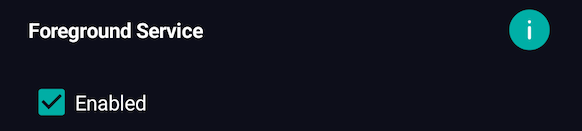
Wichtiger Hinweis: Obwohl Android Vordergrunddienste priorisiert und sie dadurch seltener unterbrochen werden, kann das System einen Vordergrunddienst unter extremen Bedingungen, etwa bei wenig Arbeitsspeicher oder bei Systemwartung, dennoch beenden. Selbst bei aktiviertem Vordergrunddienst kann Android die App unterbrechen, um Ressourcen für kritische Aufgaben bereitzustellen.
Heatmap
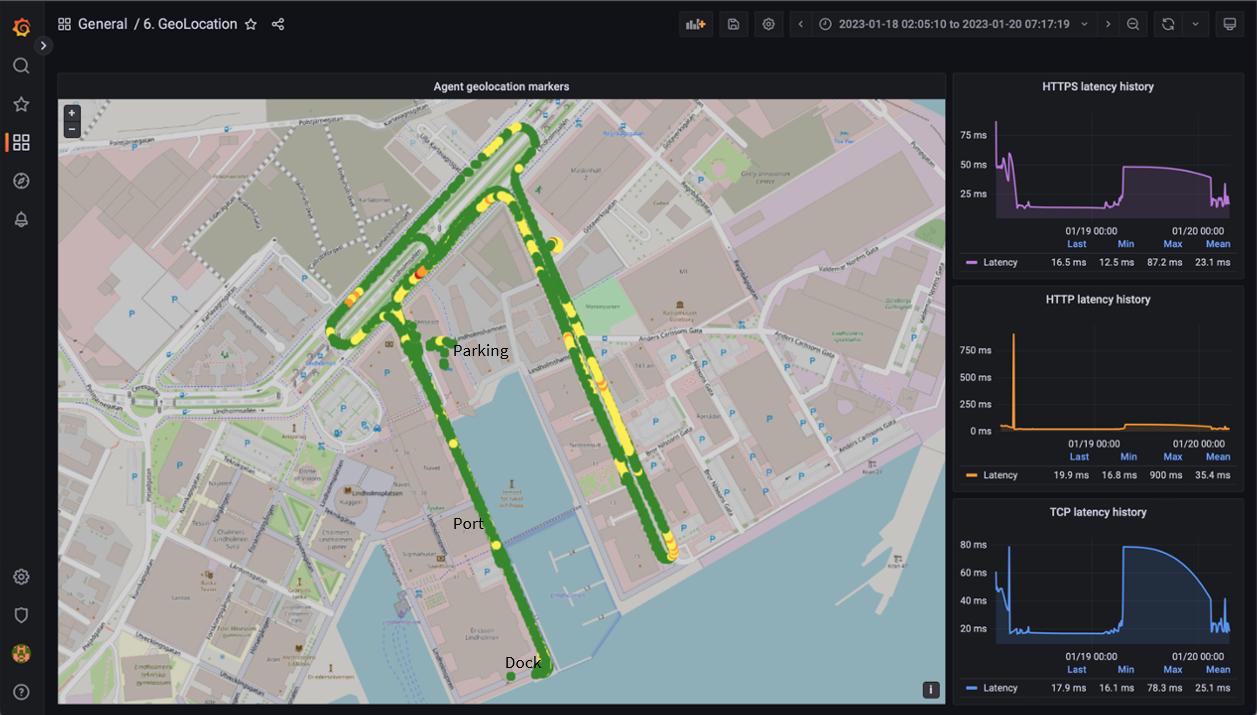
Die von der App erzeugte Heatmap können Sie auf dashboard.latence.ca im Abschnitt "4. Latency Heatmap" ansehen.
Die automatische Aktualisierung alle 5 Sekunden können Sie oben rechts auf der Seite deaktivieren.
Fehlerbehebung
Die App stürzt unter Android ab: Wenn die App MobileLatency unter Android häufig abstürzt, versuchen Sie die folgenden Schritte:
- App beenden erzwingen: Gehen Sie zu Einstellungen > Apps > MobileLatency > Beenden erzwingen.
- App-Cache leeren: Gehen Sie in denselben App-Informationen zu Speicher und Cache > Cache leeren.
- App neu starten: Starten Sie die App MobileLatency nach dem Leeren des Caches neu. Dies sollte helfen, Probleme zu beheben, die zum Absturz der App führen. Wenn die Probleme weiterhin bestehen, wenden Sie sich für weitere Unterstützung an unser Support-Team.
Häufige Probleme:
- Keine TWAMP-Daten: Die App zeigt möglicherweise keine Werte für das Protokoll TWAMP an, da TWAMP in NAT-Netzen nicht funktioniert. Wir haben außerdem einige Probleme identifiziert, die in späteren Versionen behoben werden.
- Überhaupt keine Daten: Prüfen Sie, ob Sie vor dem Start der Messungen einen gültigen Reflector ausgewählt haben. Wenn Sie einen eigenen benutzerdefinierten Reflector eingegeben haben, prüfen Sie, ob alle erforderlichen Ports geöffnet und vom Gerät aus erreichbar sind.